
Tus equipos.
Tu trabajo, a mano.
Aprendé a consultar tus equipos, revisar el mapa de una labor, recibir reportes y descargar sus archivos. Una guía práctica, función por función.
Comenzar con el ingreso →No encontramos esa búsqueda. Probá con menos palabras o elegí una función del índice.
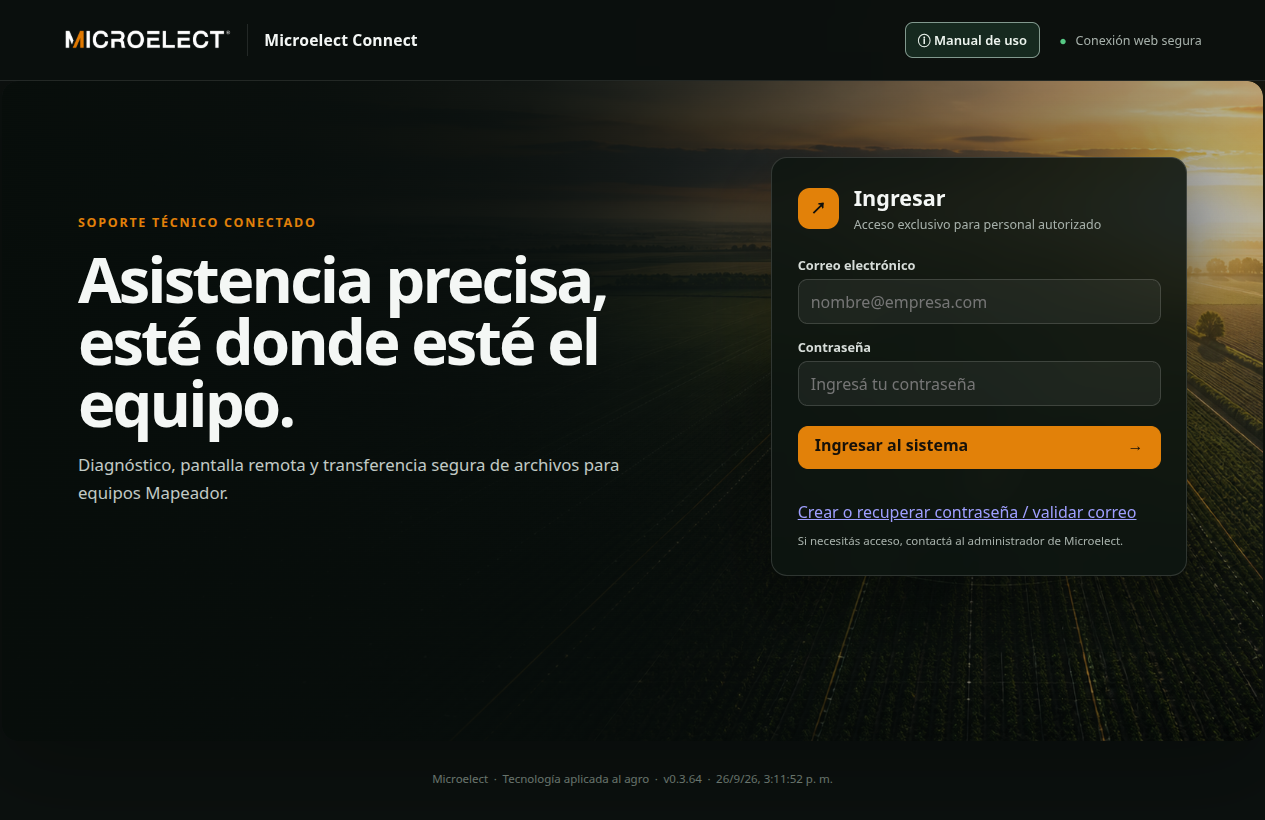
Ingresar a Connect
Accedé con tu cuenta para consultar los equipos que tenés disponibles.
- Abrí cn.microelect.com.ar en el navegador de tu computadora o teléfono.
- Completá Correo electrónico y Contraseña. Presioná Ingresar al sistema.
- Si aparecen, también podés usar Continuar con Google o Ingresar con passkey, según la configuración de tu cuenta.
- Al ingresar verás Resumen o la pantalla que hayas elegido como inicio.
Acceso directo a Connect
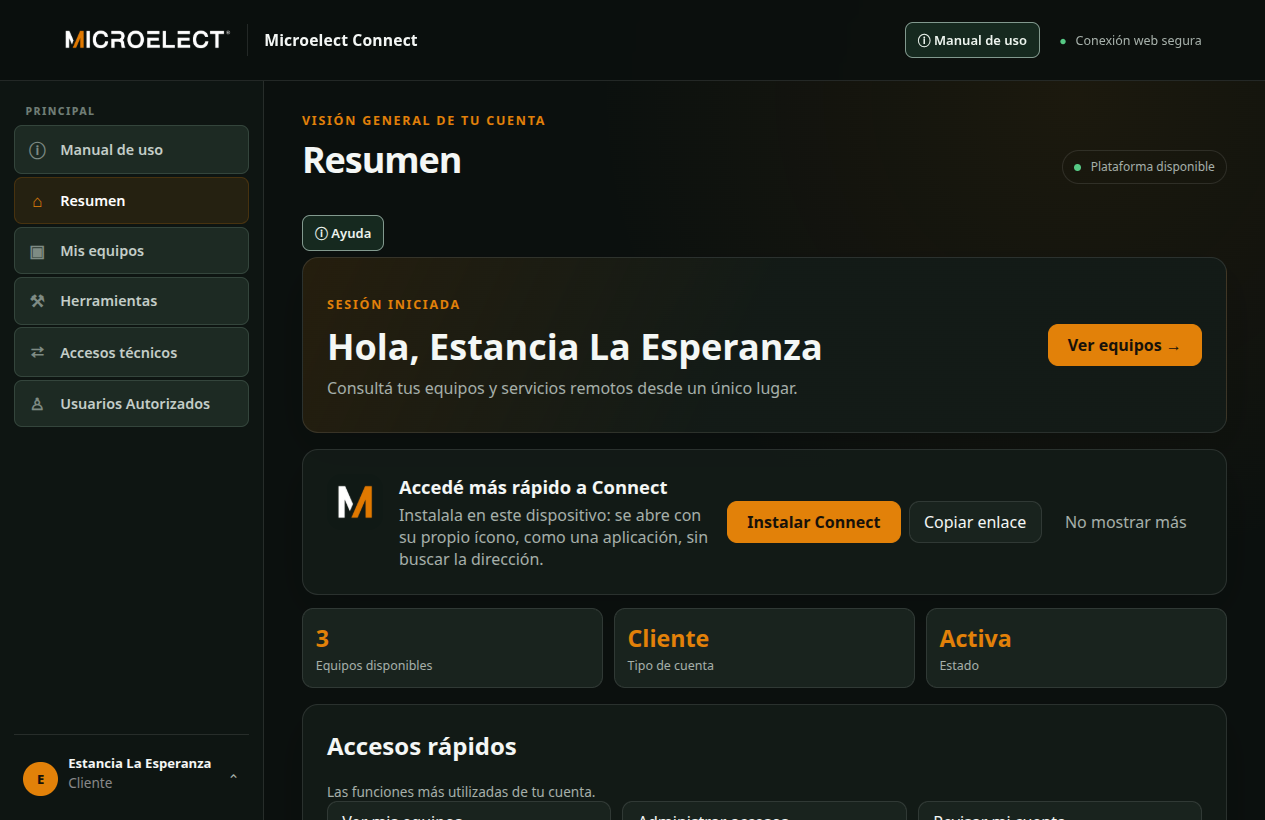
Para entrar con un toque, sin escribir la dirección, usá la tarjeta Accedé más rápido a Connect de Resumen. Si la descartaste, abrila desde el menú con tu nombre → Acceso directo a Connect.
- Computadora o Android con Chrome o Edge: presioná Instalar Connect. Se abre en su propia ventana, con el ícono de Microelect, y deja accesos a Mis equipos, Herramientas y el Manual.
- iPhone o iPad: en Safari, tocá Compartir y elegí Agregar a pantalla de inicio.
- Otros navegadores: presioná Ctrl + D (⌘ + D en Mac) para agregarla a Favoritos, o usá Copiar enlace.
La aplicación instalada usa la misma cuenta y los mismos datos que el navegador; no guarda información de tus equipos en el dispositivo.
Validar el correo o recuperar la contraseña
Desde la pantalla de ingreso, elegí la opción para validar el correo o crear la contraseña. Ingresá tu correo y seguí el enlace que recibas. El enlace vence: si pasó mucho tiempo, pedí uno nuevo.
Si ya tenés dos sesiones abiertas
Cada cuenta admite hasta dos sesiones simultáneas. Si intentás iniciar una tercera, elegí una sesión anterior para cerrarla y continuá el ingreso. Varias pestañas del mismo navegador comparten una misma sesión.
Desde Mi cuenta → Sesiones abiertas podés revisar y cerrar las sesiones que ya no uses. Al terminar en una computadora compartida, elegí Cerrar sesión.
Conocer las pantallas
El menú lateral reúne tus equipos, las herramientas y las opciones de tu cuenta. Lo que ves depende del tipo de cuenta.
| Función o dato | Cómo usarlo o interpretarlo |
|---|---|
| Resumen | Saludo, acceso directo para instalar Connect, cantidad de equipos disponibles, tipo y estado de la cuenta, y accesos rápidos. |
| Mis equipos | Tarjetas de los equipos disponibles, con su conexión y los datos del trabajo informado. |
| Herramientas | Convertir trabajos a SHP o KMZ, generar reportes de cosecha desde SHP y abrir diagnósticos guardados en tu computadora. |
| Accesos técnicos | El propietario elige qué técnicos pueden asistir cada equipo. Un técnico ve aquí sus asignaciones. |
| Usuarios Autorizados | El propietario crea cuentas de Autorizados y les concede funciones por equipo. |
| Menú con tu nombre | Abre Mi cuenta (passkeys, sesiones y contraseña) y Cerrar sesión. |
| Manual de uso · Ayuda | Abre este manual. El botón ⓘ Ayuda de cada pantalla lleva a la sección correspondiente. |
Tipos de cuenta
| Cuenta | Qué puede hacer |
|---|---|
| Cliente | Es el propietario de sus equipos. Ve todas sus funciones, autoriza técnicos, crea usuarios Autorizados, renombra equipos y configura el reporte diario. |
| Técnico | Consulta y asiste los equipos que un propietario le asignó. No necesita ingresar códigos: los equipos aparecen en Mis equipos. |
| Coordinador técnico (instalador) | Además de lo anterior, vincula equipos nuevos con el código temporal del equipo y puede delegar técnicos y crear Autorizados en los equipos que administra. En Usuarios puede crear Clientes y Autorizados con el cupo asignado por el Administrador, y administrar solo las cuentas que él creó. |
| Autorizado | Usa solo las funciones que el propietario le concedió en cada equipo: por ejemplo, ver el trabajo, ver el recorrido o exportar lotes. |
Vincular un equipo nuevo
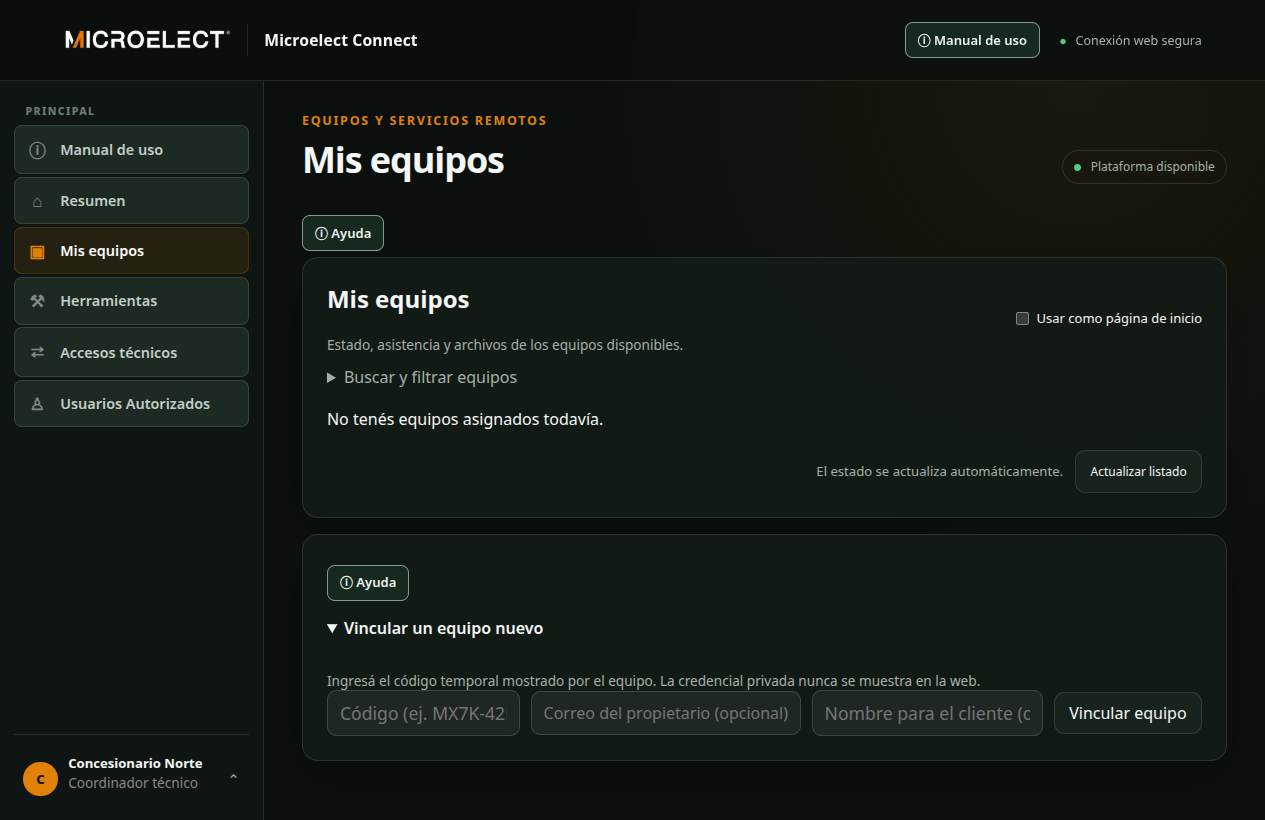
Vinculá el equipo con el código temporal que muestra su pantalla. Lo puede hacer el técnico que lo instala o el propio cliente.
Clientes · técnicos · instaladoresEl equipo genera un código temporal de vinculación. En Connect, el campo se llama Código. No es el PIN de asistencia remota.
- Conectá el equipo a Internet y solicitá la vinculación desde el equipo. Anotá el código temporal que muestra.
- En Connect, entrá a Mis equipos y desplegá Vincular un equipo nuevo.
- Ingresá el código en el campo Código, respetando sus caracteres y el guion.
- Si sos técnico y sabés quién es el dueño, completá Correo del cliente dueño. Opcionalmente, escribí un nombre para el equipo.
- Presioná Vincular equipo y comprobá el resultado. Usá Actualizar listado para ver el equipo en la lista.
Consultar un equipo
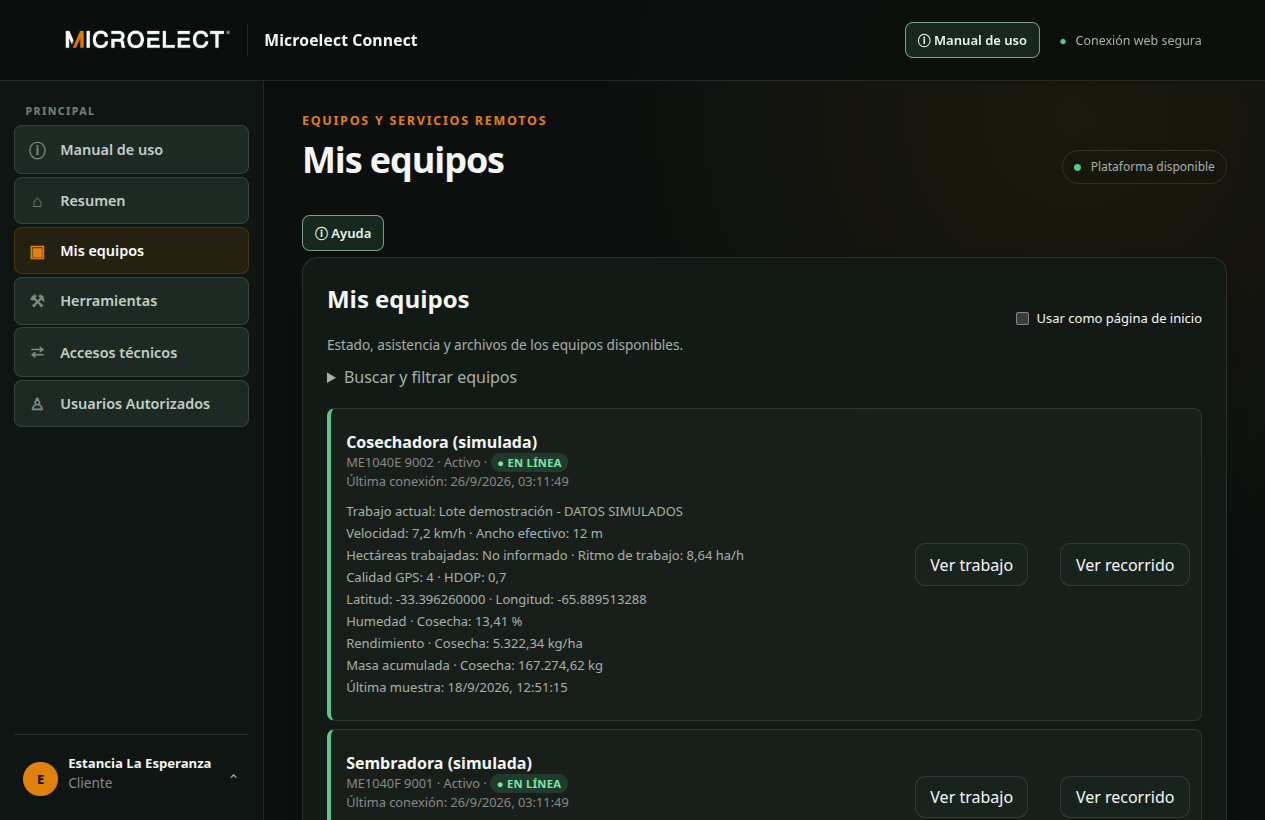
Buscá por nombre o ID y abrí su tarjeta para acceder a sus servicios.
- Entrá a Mis equipos.
- Desplegá Buscar y filtrar equipos. Escribí el nombre o el ID; por ejemplo, ME1040F 9001. En Mostrar, elegí Todos o Conectados.
- Desde la tarjeta podés ir directamente a Ver trabajo o Ver recorrido.
- Hacé clic en la tarjeta para abrir el detalle. Lo primero que ves son los Lotes: arriba el lote en curso, marcado con ▶, y debajo el resto, del más reciente al más viejo. Las demás pestañas son Archivos, Asistencia remota, Diagnóstico y Más opciones. Solo aparecen las funciones que tu cuenta tiene habilitadas.
| Función o dato | Cómo usarlo o interpretarlo |
|---|---|
| En línea / Fuera de línea | Conexión del equipo con Connect. Un equipo desconectado conserva los archivos ya sincronizados. |
| Trabajo actual | Trabajo confirmado por el equipo conectado. “Último trabajo informado” indica que no hay confirmación actual. |
| Velocidad y ancho efectivo | Última muestra recibida; el ancho efectivo puede diferir del ancho nominal de la máquina. |
| Hectáreas trabajadas | En grande, en el recuadro destacado: superficie acumulada que informa el equipo para el trabajo, con un decimal. |
| Último período | Hectáreas hechas y tiempo de trabajo desde la última pausa de más de 6 horas. Si la máquina arrancó a las 23 h y siguió al día siguiente, es un solo período. |
| Período evaluado | Cuánto duró ese último período, del primer al último dato. Por ejemplo: 1 día y 1 hora. |
| Tasa del período · Tasa promedio del trabajo | Hectáreas ÷ tiempo de trabajo, del último período y de todo el trabajo. Las paradas no cuentan como tiempo de trabajo, así que la tasa no baja a 0 con la máquina detenida. Sirve para medir el avance cuando hubo días sin trabajar por lluvia o una rotura. |
| Tasa actual | Velocidad (km/h) × ancho efectivo (m) ÷ 10 de la última muestra. Por ejemplo: 8 × 12 ÷ 10 = 9,6 ha/h. Con la máquina detenida es 0. |
| Calidad GPS · HDOP | Código de calidad del receptor y precisión horizontal. Un HDOP bajo indica mejor precisión. |
| Datos de labor | Dosis, objetivos, semillas por metro por línea, rendimiento, humedad y otros valores, con su salida o canal y unidad. Solo aparecen los datos presentes en el trabajo. |
| Última muestra | Momento del registro al que corresponden los datos mostrados. |
Más opciones
En el detalle, presioná Más opciones para consultar nombre, ID, Versión del software, estado y última conexión. El propietario, y quien tenga ese permiso, puede usar Cambiar nombre del equipo: el nombre nuevo lo ven todos los usuarios con acceso. En la misma pantalla está el Reporte diario por correo.
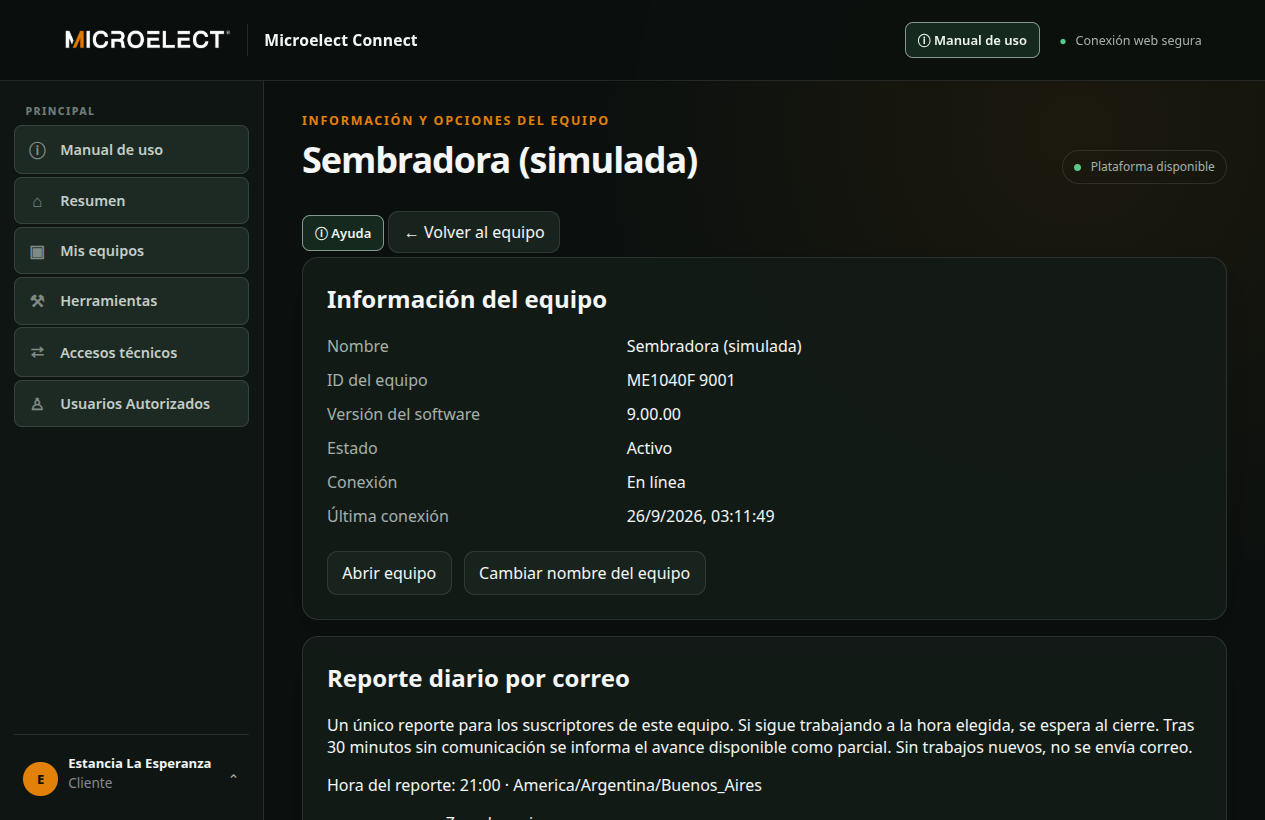
Navegar por los archivos
Consultá la copia de los archivos que el equipo ya envió a Connect.
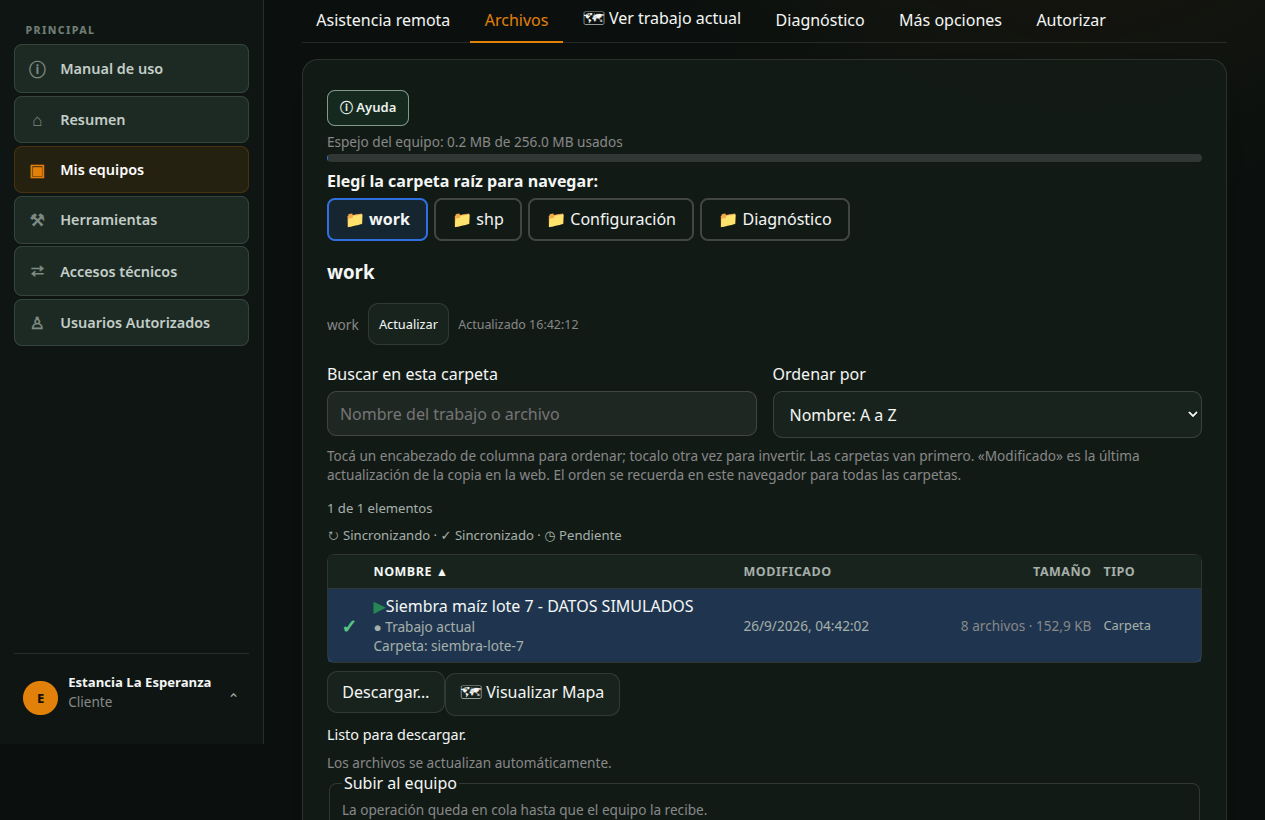
- Abrí la tarjeta del equipo y elegí Archivos.
- Los trabajos están en la carpeta work; también pueden aparecer diagnóstico, SHP y configuración.
- Usá Buscar en esta carpeta para encontrar un trabajo o archivo. La búsqueda se limita a la carpeta abierta.
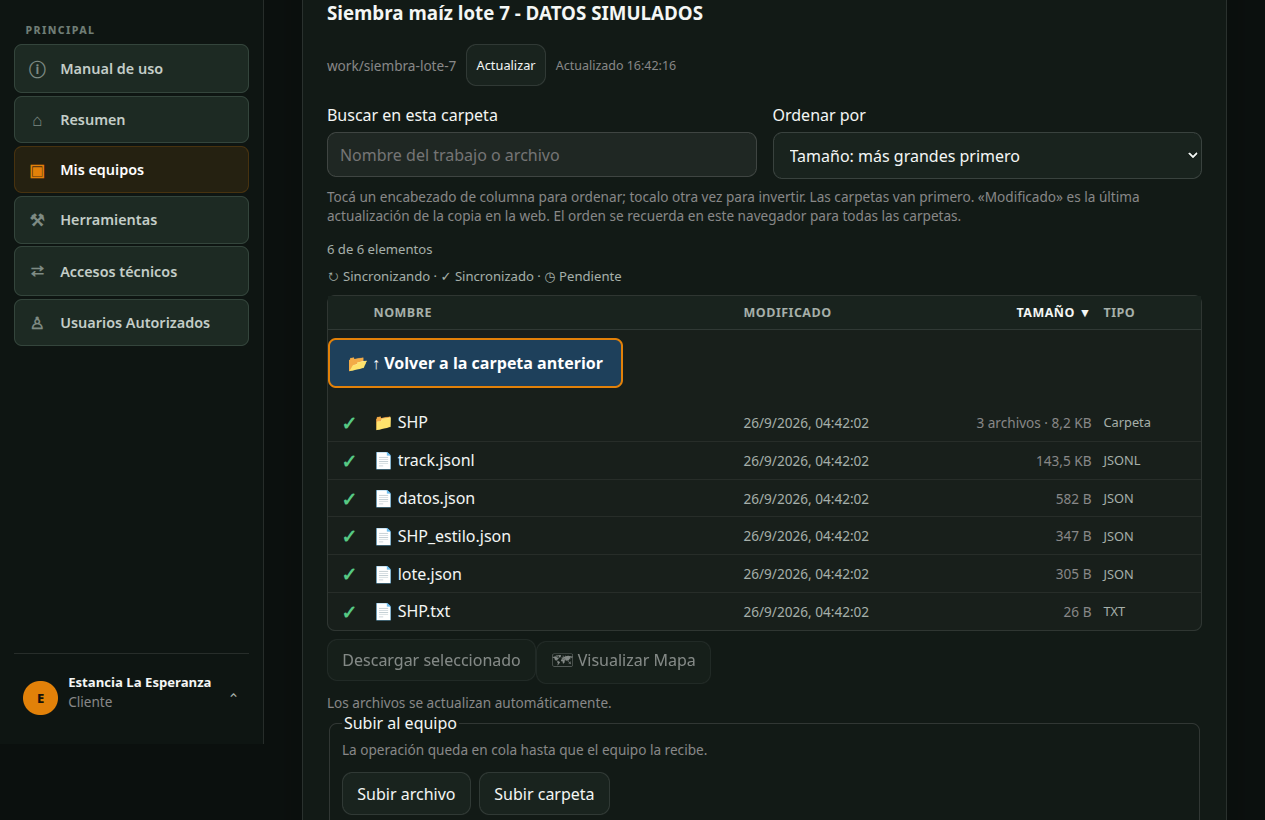
- Para ordenar, tocá un encabezado de columna: Nombre, Modificado, Tamaño o Tipo. Tocalo otra vez para invertir el orden (▲ ascendente, ▼ descendente). En el teléfono, usá Ordenar por.
- Hacé un clic en la fila para seleccionarla y habilitar sus acciones. Hacé doble clic para entrar en una carpeta.
- Para subir un nivel, usá Volver a la carpeta anterior. Para ver un trabajo, seleccioná su carpeta y presioná Visualizar Mapa.
| Función o dato | Cómo usarlo o interpretarlo |
|---|---|
| Nombre | Nombre visible del trabajo (o de la carpeta) y del archivo. Ordena números de forma natural: L2 antes que L10. |
| Modificado | Última actualización de la copia en la web. En una carpeta, la del archivo más reciente. Los elementos sin fecha van al final. |
| Tamaño | Tamaño del archivo; en una carpeta, la cantidad de archivos y su tamaño total. |
| Tipo | Extensión del archivo (JSONL, SHP, DBF…). Las carpetas van siempre primero, en cualquier orden. |
| ✓ Sincronizado | Hay una copia disponible del archivo. |
| ↻ Sincronizando | Hay una actualización en curso. Puede seguir disponible una copia anterior. |
| ◷ Pendiente | La copia todavía está pendiente. Algunas acciones pueden no estar disponibles. |
| ● Trabajo actual | Trabajo que el equipo informó como actual; no se deduce del último archivo transferido. |
Enviar archivos al equipo
Si tu cuenta dispone de esta función (por ejemplo, la carpeta compartida SHP), en Subir al equipo elegí Subir archivo o Subir carpeta. Verificá el equipo y la carpeta de destino antes de enviar. La operación queda en cola hasta que el equipo la recibe; consultá su estado en Tus subidas. Usá archivos compatibles con tu equipo.
Visualizar un trabajo
Revisá un trabajo guardado o seguí el trabajo actual en vivo desde el mismo visor.
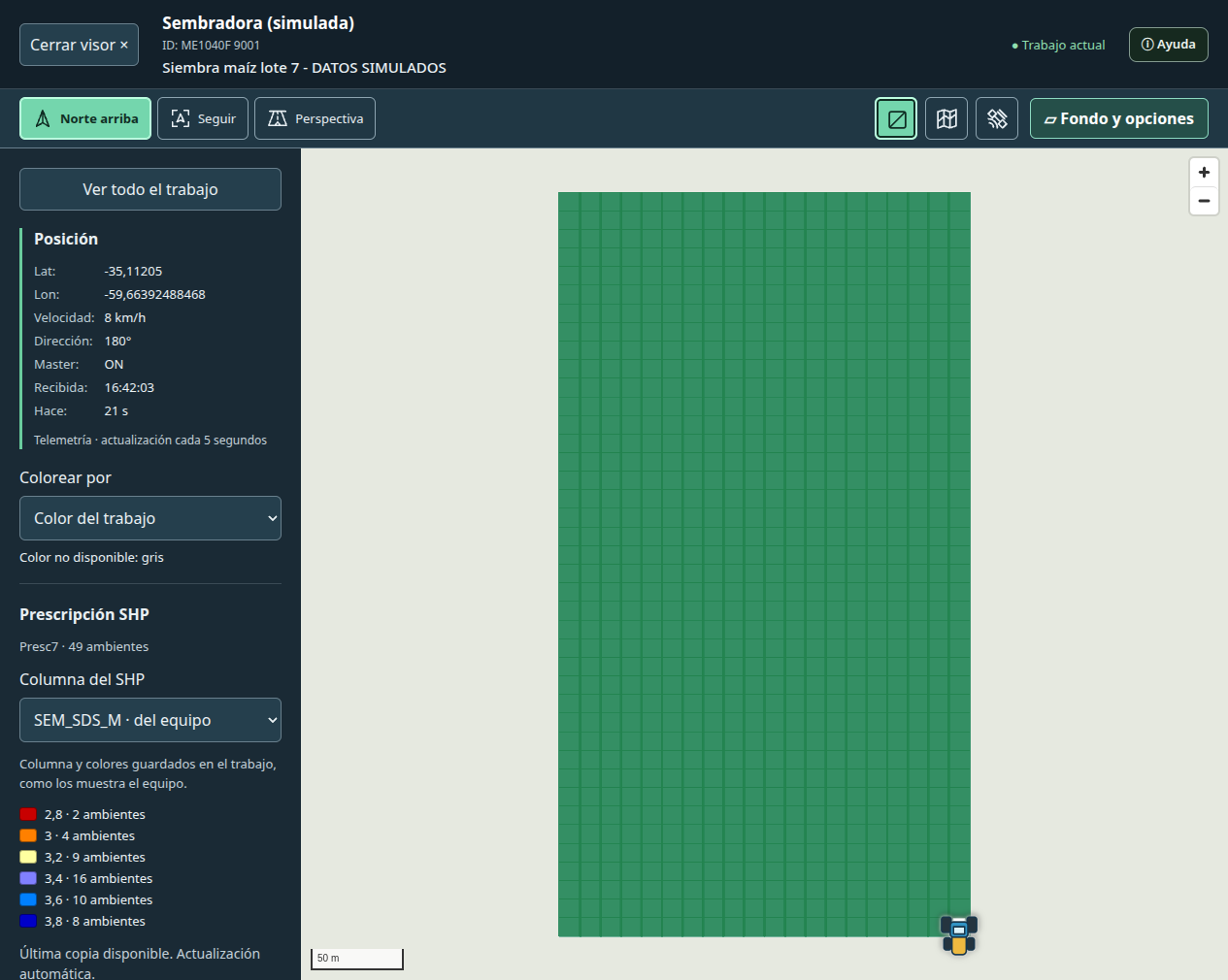
- Entrá al equipo y tocá el lote en la pestaña Lotes: el lote en curso está arriba, con ▶. También podés abrir Ver trabajo desde la tarjeta del equipo, o seleccionar la carpeta del trabajo en Archivos y presionar Visualizar Mapa.
- Usá Ver todo el trabajo para encuadrarlo. Acercá o alejá con + y − y desplazá el mapa arrastrando.
- En Colorear por, elegí Color del trabajo, velocidad o una medición de labor: dosis, objetivo, semillas por línea, rendimiento, humedad…
- Si querés evaluar la aplicación, elegí un objetivo en Comparar con target.
- Al terminar, presioná Cerrar visor ×. Si el navegador no permite cerrar la ventana, cerrá esa pestaña.
| Función o dato | Cómo usarlo o interpretarlo |
|---|---|
| Trabajo actual | Indica que es el trabajo en curso del equipo; el mapa se completa a medida que llegan datos. |
| Posición | Latitud, longitud, velocidad, dirección y estado Master de la última telemetría, con la hora de recepción y su antigüedad. Se actualiza cada pocos segundos mientras el equipo transmite. |
| Avance del trabajo | Debajo de Posición, en negrita: Último dato (fecha y hora del último registro, DD-MM-AAAA / HH:MM:SS; al pasar el mouse, la hora del reloj del equipo), Área trabajada, Tasa actual (0 con la máquina detenida) y Tasa promedio (hectáreas ÷ tiempo de trabajo, sin contar paradas). |
| Avance provisional · celeste | Franjas recibidas por telemetría que todavía no llegaron en el archivo del trabajo. Se reemplazan por los datos definitivos al sincronizar. |
| Cobertura, Contorno, Referencias AB, Curva guía, Prescripción SHP | Capas que podés mostrar u ocultar desde Fondo y opciones. Solo se dibujan las disponibles. |
| Datos · Gris | Debajo de los rangos se informa el mínimo y el máximo del dato elegido. Gris indica muestras sin ese dato. |
Colorear por rangos de valor
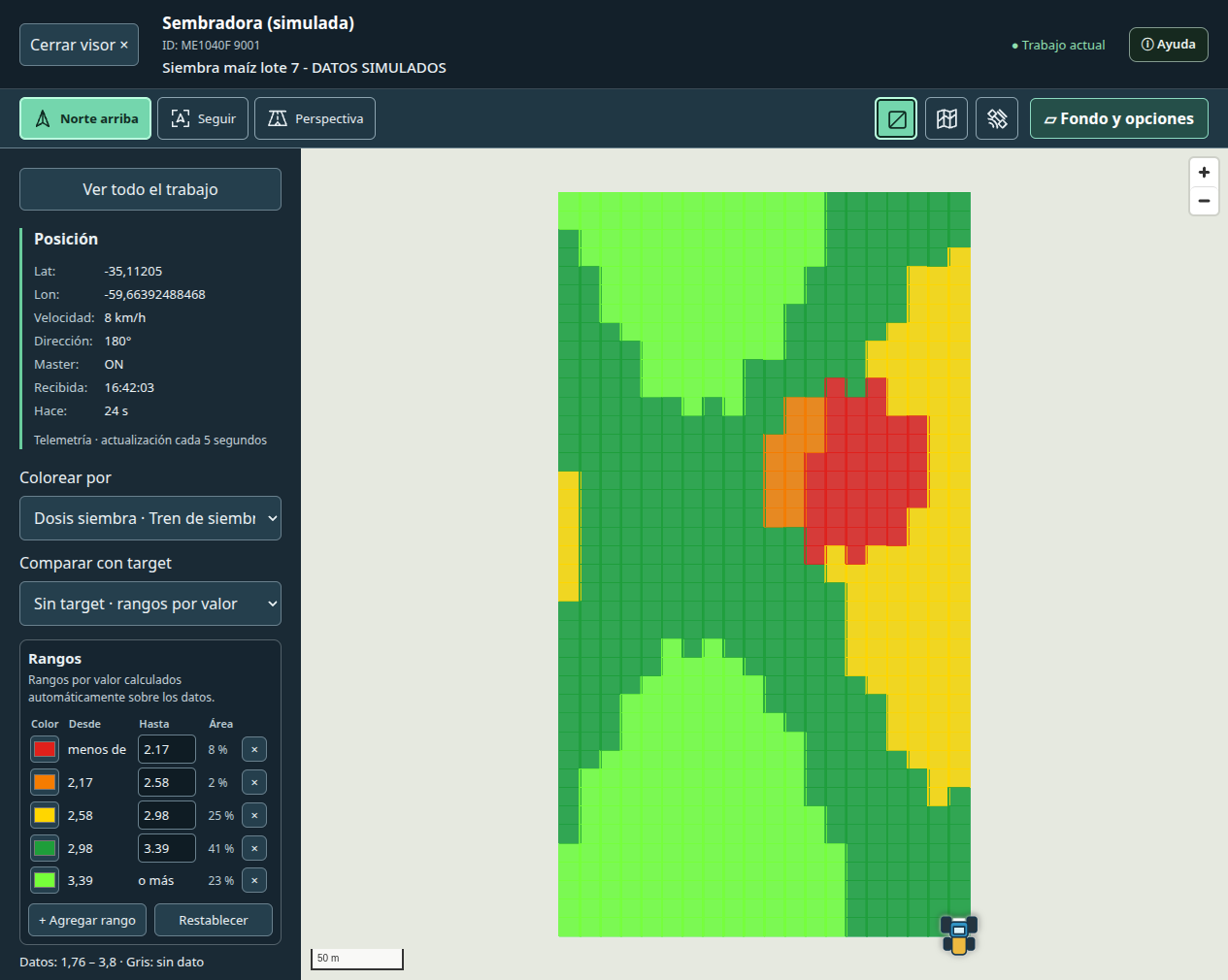
Al elegir una medición, el panel Rangos divide los datos automáticamente en cinco colores y muestra el porcentaje del Área dentro de cada rango. Podés cambiar el límite Hasta de cada rango, tocar el color para cambiarlo, quitar un rango con × o sumar uno con + Agregar rango. Restablecer vuelve al cálculo automático.
Comparar con el target
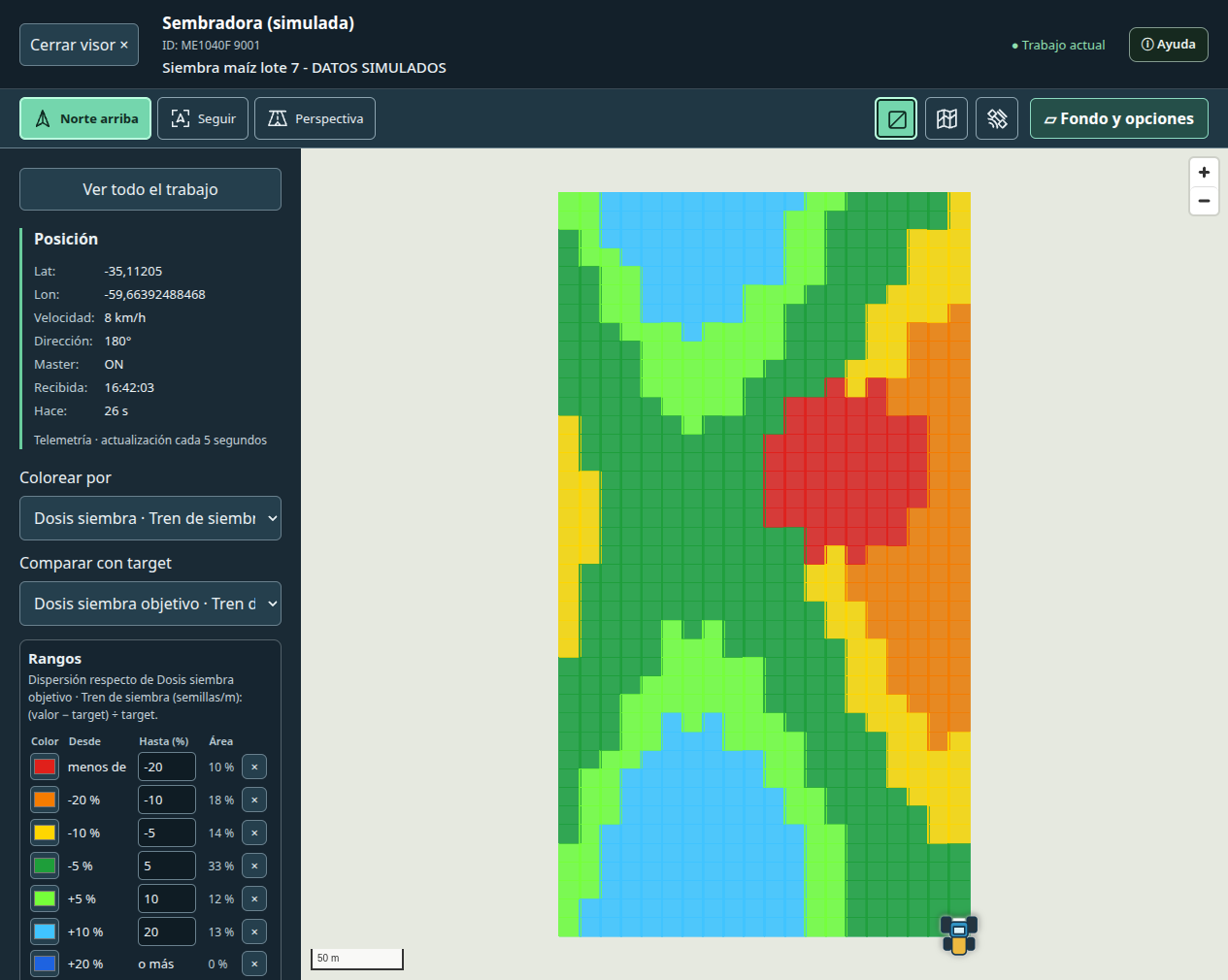
En Comparar con target, elegí el objetivo que corresponde a la medición; por ejemplo, Dosis siembra objetivo para Dosis siembra. Los rangos pasan a expresar la dispersión respecto del objetivo: (valor − target) ÷ target, en porcentaje. Los tonos verdes quedan cerca del objetivo (±5 %); rojo y naranja, por debajo; celeste y azul, por encima.
Consultar los datos de una pasada
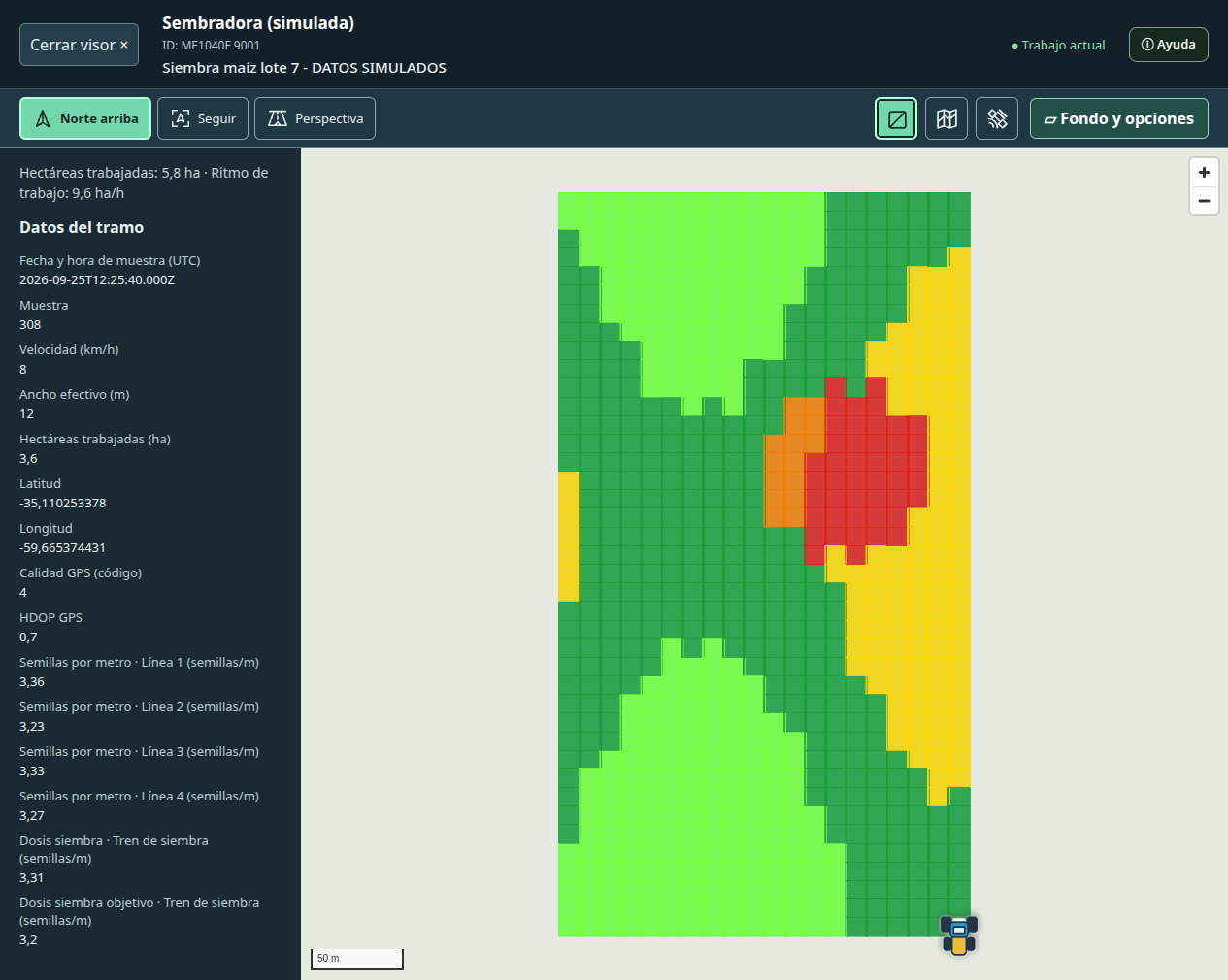
Acercá el mapa y tocá un rectángulo de cobertura. El panel Datos del tramo muestra la fecha y hora de la muestra (UTC, del reloj del equipo), velocidad, ancho efectivo, hectáreas acumuladas, posición, calidad GPS y todas las mediciones de labor, como las semillas por metro de cada línea, la dosis y su objetivo.
Un valor 0 es un dato registrado y no equivale a Sin dato.
Ejemplo: mapa de rendimiento
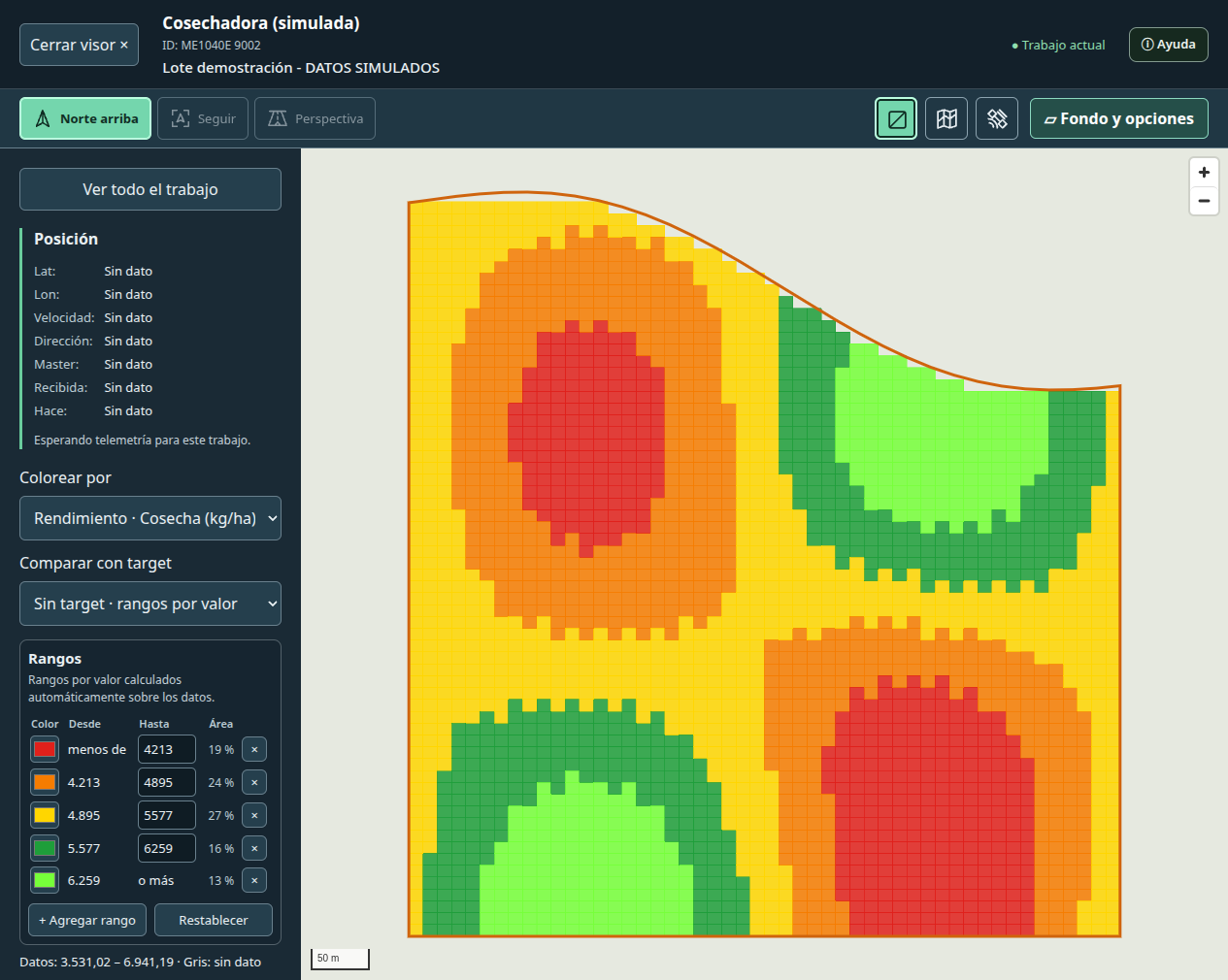
En un trabajo de cosecha, elegí Rendimiento · Cosecha (kg/ha) para ver las zonas de menor rendimiento en rojo y las de mayor rendimiento en verde claro. También podés colorear por humedad o velocidad. El contorno del lote se dibuja cuando el trabajo lo incluye.
Prescripción SHP
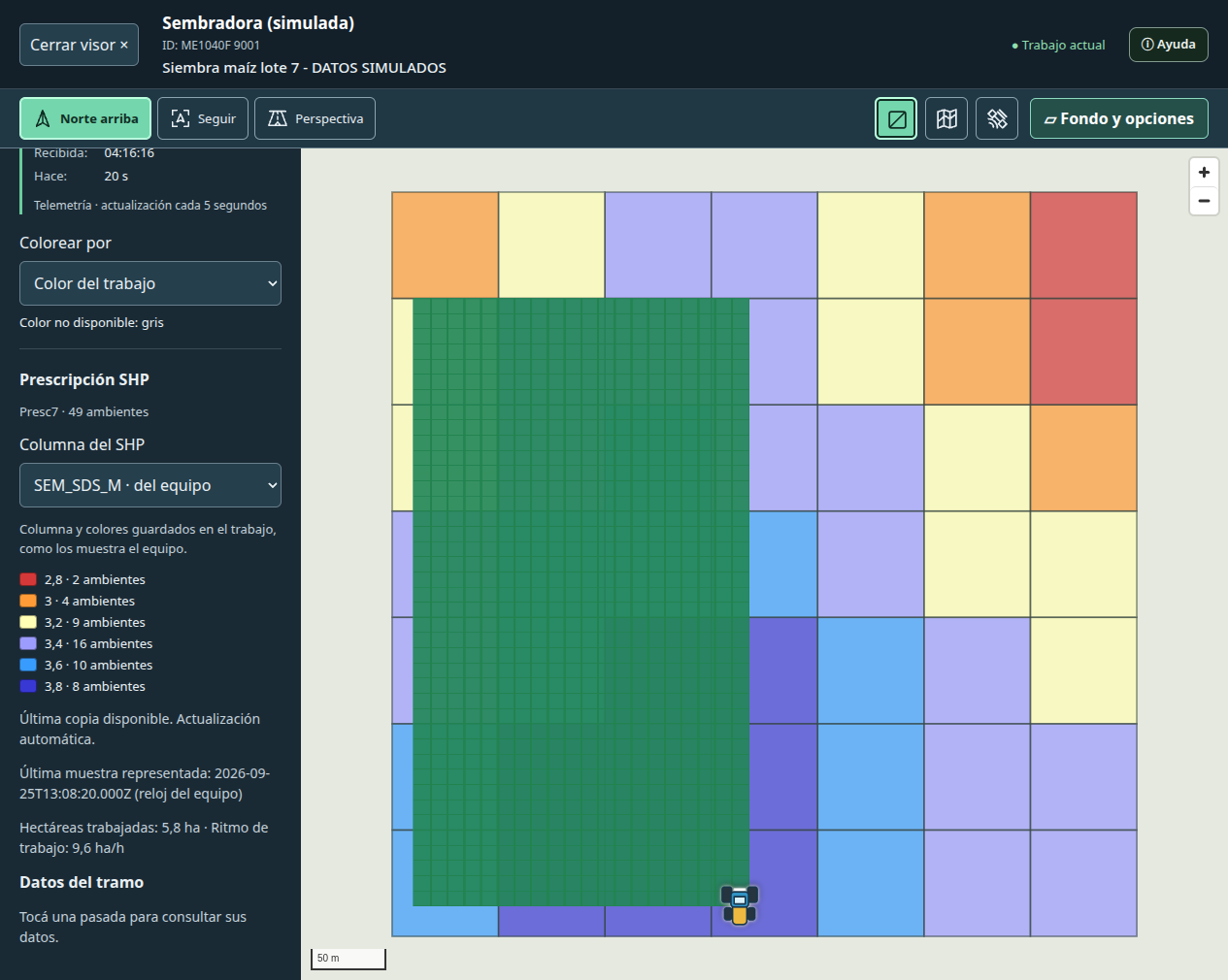
Si el trabajo tiene un SHP de prescripción asociado en el equipo, el visor lo muestra debajo de la cobertura: así se ve qué dosis corresponde a cada ambiente, incluso donde todavía no se trabajó. El panel Prescripción SHP indica el archivo, la cantidad de ambientes y la leyenda de colores.
- Columna y colores del equipo: el equipo guarda en el trabajo qué columna pinta y con qué colores, y Connect los usa tal cual, igual que en la pantalla del mapeador.
- Equipos que no guardan esa información (por ejemplo, T30 versión 8.98.00): se muestra la primera columna numérica con los colores predeterminados del T30. Puede no coincidir con lo que se ve en el equipo.
- En Columna del SHP podés elegir otra columna, por ejemplo la dosis de fertilizante. Se colorea con el mismo criterio del equipo. La opción marcada «del equipo» vuelve a la original.
Tocá un ambiente para ver todos sus datos. Si tocás una pasada, los datos del tramo incluyen los de la prescripción en ese punto. Para ocultar la capa, desmarcá Prescripción SHP en Fondo y opciones.
Para distinguirla de la cobertura, la prescripción se dibuja por defecto lisa atenuada: el color del equipo, aclarado. En Fondo y opciones → Prescripción también podés elegir Rayada (franjas anchas del color del equipo, como el corte de un campo de fútbol) o Lisa (como el equipo), con el color sin aclarar. La elección se recuerda en ese navegador. Cada ambiente tiene su contorno marcado.
Elegir la cámara
Norte arriba permite recorrer la vista plana. Seguir centra la máquina y gira el mapa según su dirección. Perspectiva sigue la máquina con la cámara inclinada y más espacio hacia adelante. El seguimiento se habilita cuando llega posición y dirección por telemetría.
Podés cambiar el zoom y tocar una franja sin salir del seguimiento. Si arrastrás el mapa o presionás Ver todo, vuelve a Norte arriba. Ante demoras se conserva la última posición: la cámara no adelanta la máquina. Los controles son iguales en Ver trabajo y Ver recorrido.
Fondo del mapa
Con los botones de la barra elegí Sin fondo, Mapa de rutas o Imagen satelital. En Fondo y opciones ajustá la opacidad y las capas visibles. La imagen satelital se busca para la zona visible: definí la Nubosidad máxima (%) y presioná Cargar zona visible. Los fondos se piden directamente desde tu navegador a servicios externos; tu trabajo no se envía.
Cómo se actualiza
El visor incorpora los cambios a medida que Connect dispone de datos nuevos, sin perder la vista ni los rangos elegidos. No necesita esperar a que termine de sincronizarse todo el trabajo. El tiempo hasta ver un cambio depende de la conexión y del envío del equipo.
Pausa a los 10 minutos y sesión finalizada
Después de 10 minutos aparece Actualización pausada tras 10 minutos. El mapa conserva la última copia y deja de refrescar. Presioná Continuar otros 10 minutos para reanudar.
Si tu sesión de Connect vence o se cierra, el visor muestra Tu sesión de Connect finalizó, detiene la actualización y oculta el mapa. Ingresá nuevamente con Ir a Connect y volvé a abrir el trabajo.
Cada cuenta puede tener un solo visor de mapa activo. Si el sitio indica que ya hay otro en uso, cerrá el anterior antes de abrir uno nuevo.
Ver el recorrido
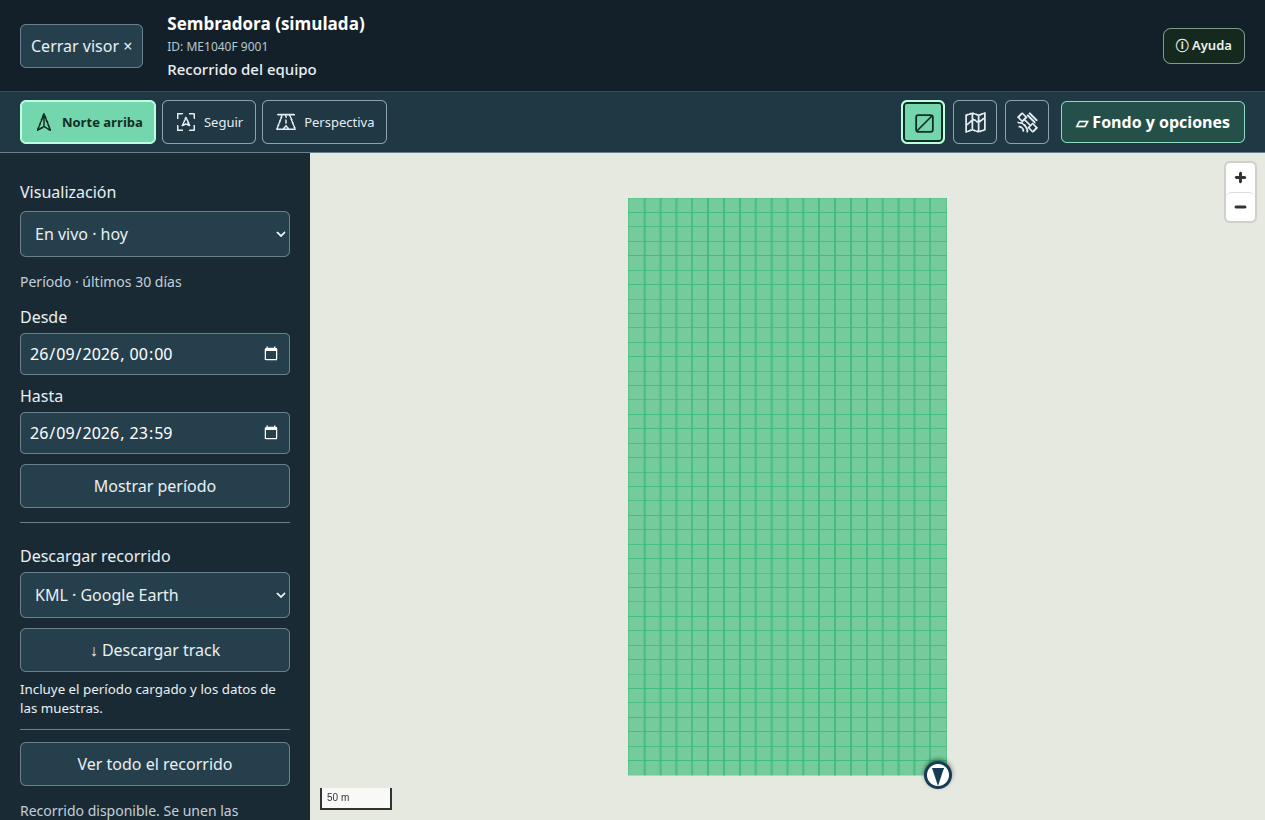
Seguí la máquina en vivo o revisá por dónde anduvo en un período, aunque no haya un trabajo abierto.
- En la tarjeta del equipo, presioná Recorrido y lotes.
- En Visualización, elegí En vivo · hoy para seguir la máquina, o Historial para consultar otro período.
- Para el historial, completá Desde y Hasta y presioná Mostrar período. Se pueden consultar los últimos 30 días.
- Usá Ver todo el recorrido para encuadrarlo. La cámara y los fondos funcionan igual que en Ver trabajo.
- Para guardarlo, elegí el formato en Descargar recorrido y presioná ↓ Descargar track.
| Formato | Uso |
|---|---|
| KML · Google Earth | Para abrir el recorrido en Google Earth u otras aplicaciones compatibles con KML. |
| GeoJSON · geometría y datos | Para aplicaciones SIG: incluye la geometría y los datos de cada muestra. |
Crear un lote por contorno
Funciona con telemetría guardada, aunque la ECU no conozca el trabajo o no haya una VT conectada. Elegí el equipo y un período de los últimos 30 días. En Lotes por contorno, presioná Dibujar contorno, tocá el mapa para marcar sus vértices y usá Cerrar contorno. Podés arrastrar los vértices, deshacer el último o limpiar la selección.
Ingresá un nombre y presioná Guardar lote con sus datos. Connect incluye las muestras cuya posición esté dentro del límite o sobre su borde, desde la fecha inicial inclusive hasta la final exclusiva. Si el período llega al futuro, se corta al momento de guardar. Se conserva una copia de las muestras disponibles en ese momento: no se incorporan automáticamente las recibidas después y la copia permanece aunque venza el historial de 30 días.
En Lotes guardados, elegí un lote y presioná Ver lote. Los puntos violetas muestran las muestras incluidas. Usar contorno permite reutilizar el límite para crear otro lote con otro período.
- Informe PDF: mapa, superficie del contorno, período, cantidad de muestras, estado de master y velocidades.
- Trabajo completo ZIP: informe, contorno y todas las muestras con sus campos y fechas originales. Es un lote de telemetría de Connect, independiente del formato de trabajo nativo de un monitor.
- GeoJSON: contorno y puntos con todos los campos conservados, para aplicaciones SIG.
Descargar y exportar trabajos
Guardá el trabajo original, convertilo a SHP o KMZ, o generá un reporte PDF listo para compartir.
- En Archivos → work, seleccioná con un clic la carpeta del trabajo.
- Presioná Descargar… o Descargar última copia….
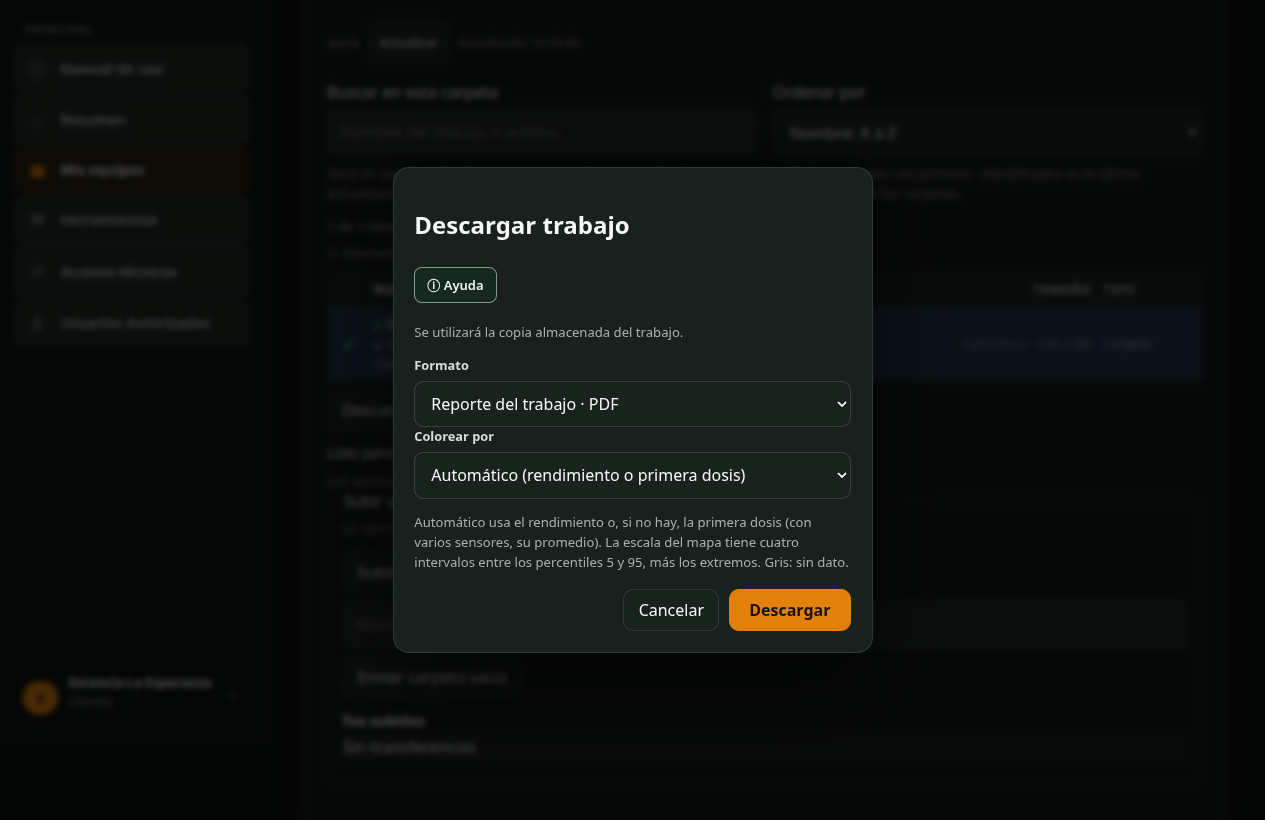
- Elegí el Formato. Para SHP, elegí el contenido; para KMZ y PDF, el dato para Colorear por.
- Presioná Descargar y esperá a que se prepare el archivo. Buscalo en las descargas de tu navegador.
| Función o dato | Cómo usarlo o interpretarlo |
|---|---|
| Lote original (.zip) | Conserva los archivos del trabajo en su formato nativo. Descomprimilo para usarlo en las herramientas locales. |
| SHP (.zip) | Para aplicaciones SIG. Elegí Polígonos, Puntos o Polígonos y puntos. Conservá juntos los archivos .shp, .shx, .dbf, .prj y .cpg incluidos. |
| KMZ (.kmz) | Para Google Earth y aplicaciones compatibles con KML/KMZ. Permite elegir el color del trabajo, velocidad o datos de labor. |
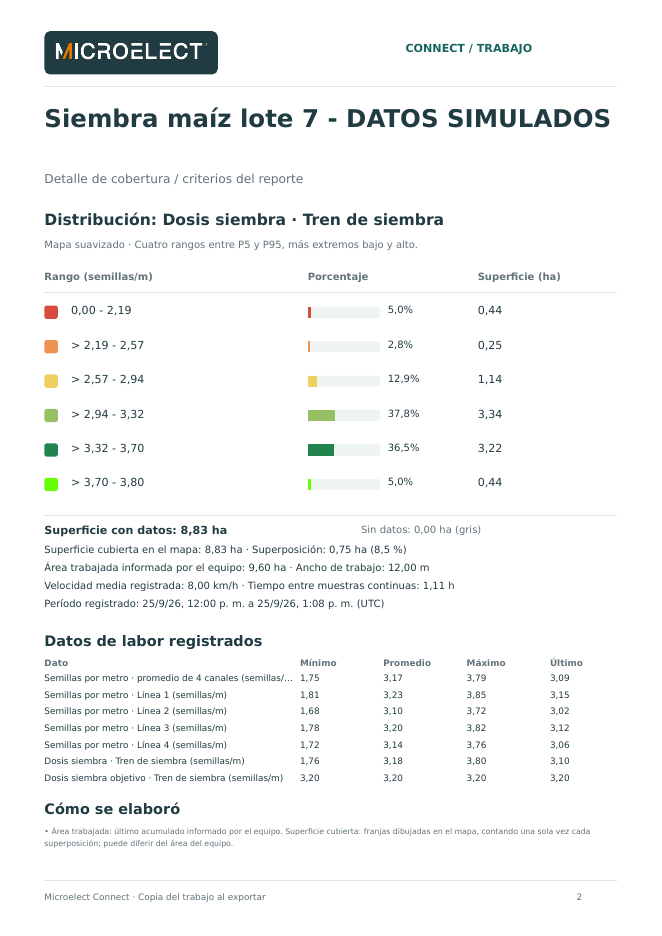
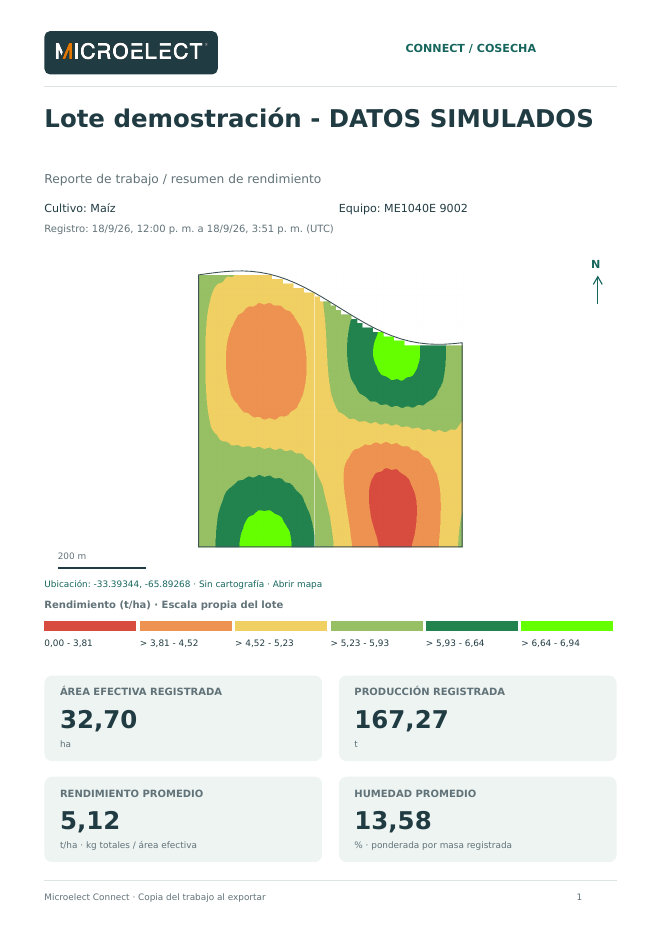
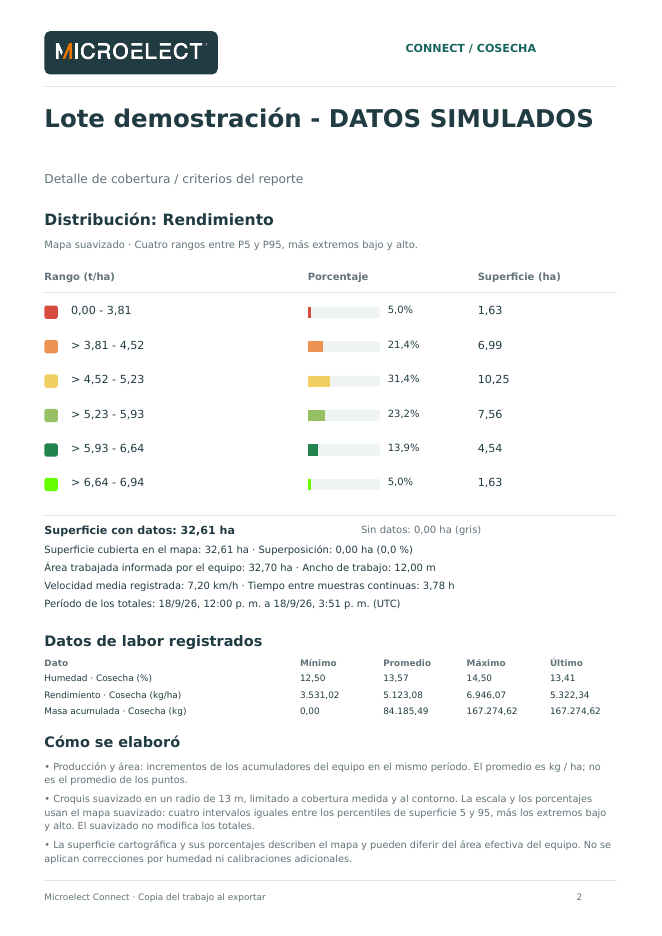
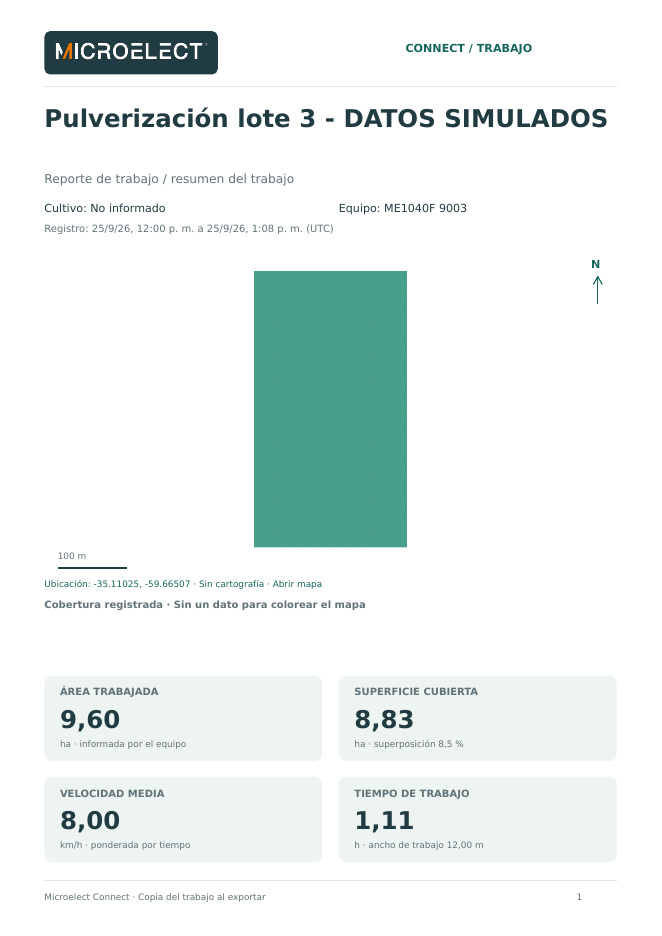
| Reporte del trabajo · PDF | Disponible para cualquier trabajo compatible: siembra, pulverización, fertilización, cosecha o solo geometría. Incluye mapa, área trabajada, superficie cubierta, superposición, velocidad media, tiempo, ancho de trabajo y la tabla de datos de labor. En cosecha agrega producción, rendimiento y humedad. |
Elegir el color del reporte PDF
Automático usa el rendimiento o, si no hay, la primera dosis del trabajo. Cuando el equipo registra varios sensores del mismo dato, por ejemplo las semillas por metro de cada línea, se usa el promedio de todos. También podés elegir Color del trabajo, Velocidad o cualquier otro dato registrado.
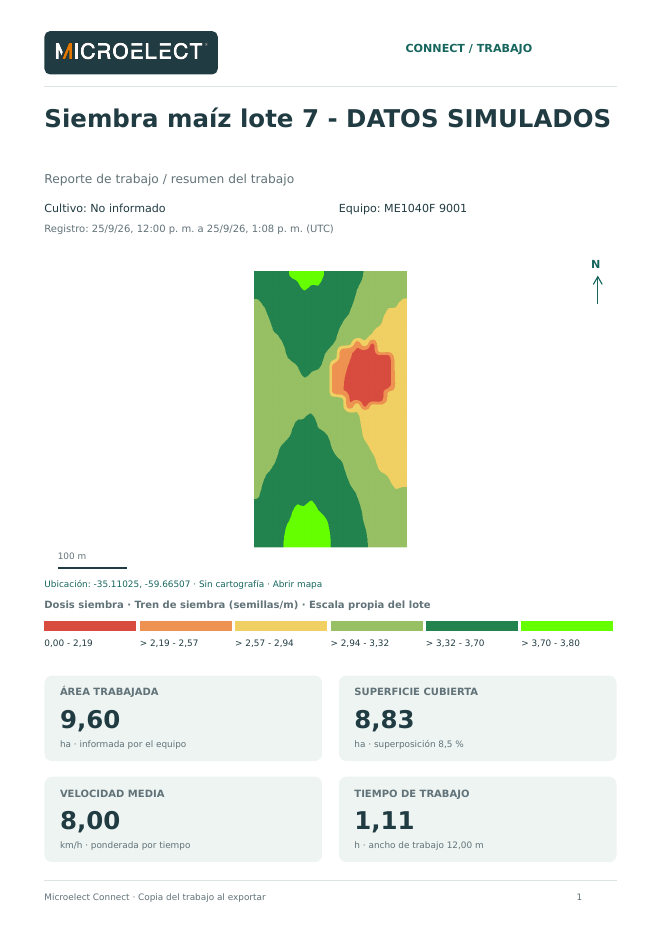
La escala tiene seis colores: el rojo cubre los valores más bajos hasta el percentil 5; en el centro hay cuatro intervalos de igual amplitud entre los percentiles 5 y 95; el verde flúor cubre los superiores al percentil 95. Gris indica sin dato. Revisá la leyenda antes de comparar colores entre trabajos: cada lote tiene su propia escala.
Así se ve el reporte PDF
La primera hoja muestra el mapa, la escala y los indicadores. La segunda reúne la distribución por rangos, los datos de labor y las observaciones. Si se pudo obtener cartografía, se agrega una hoja con rutas y localidades para ubicar el lote. Ejemplos con datos simulados:
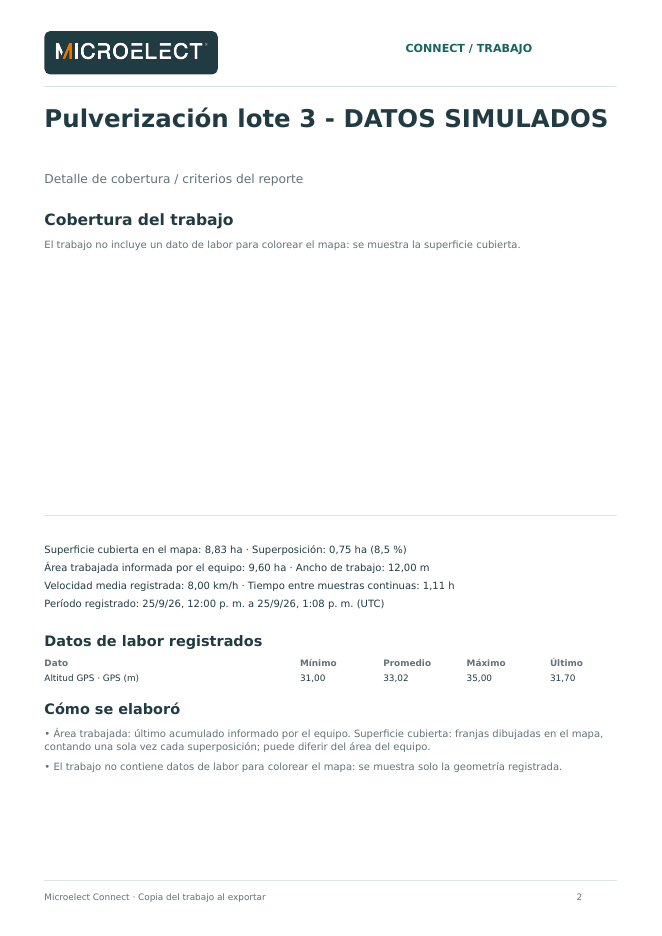
SHP y KMZ
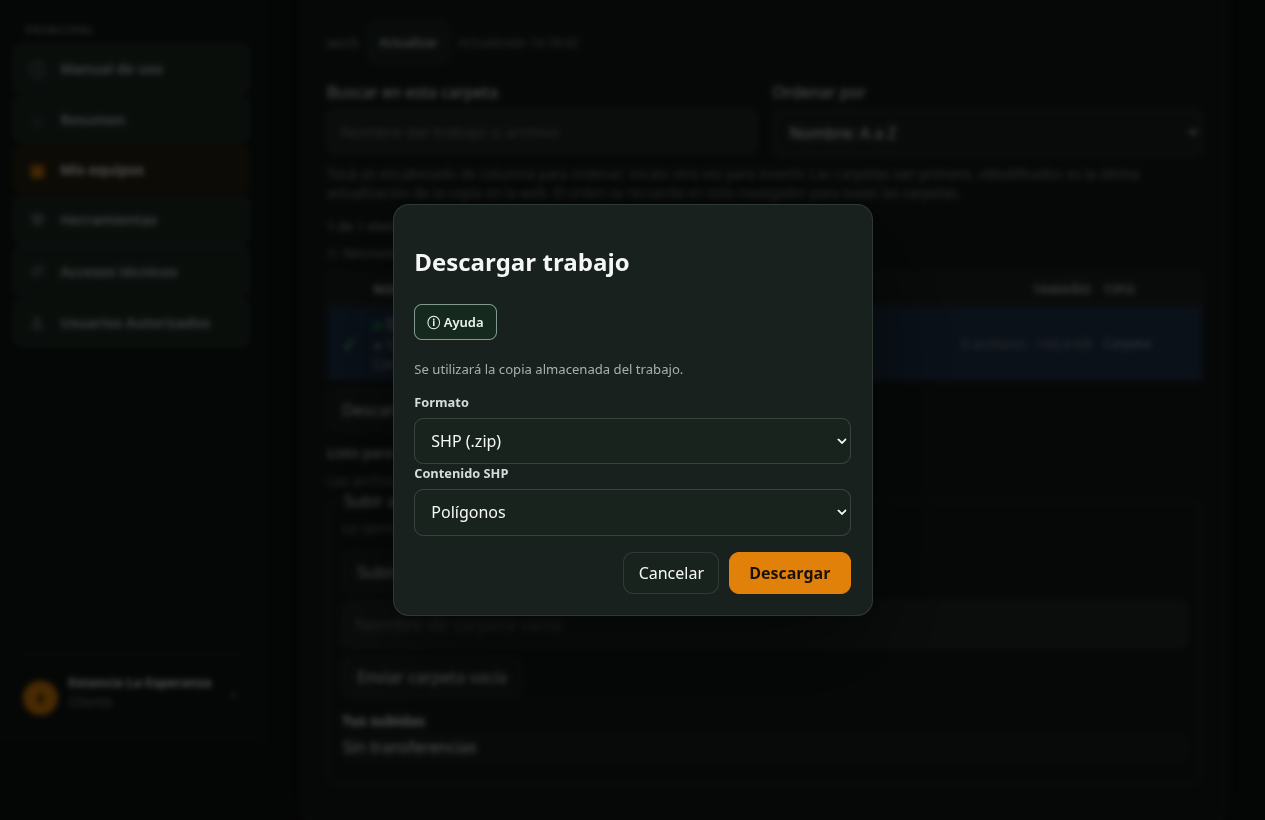
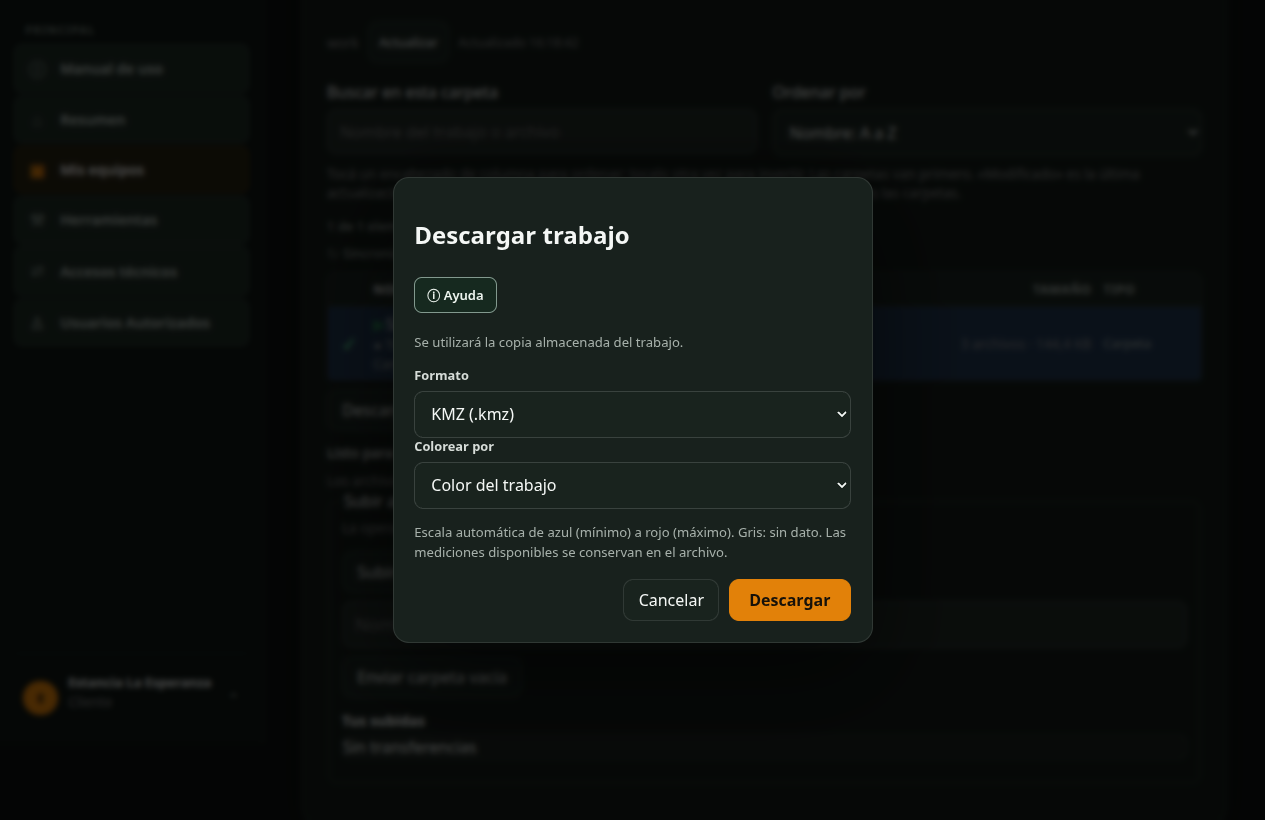
Las exportaciones usan el nombre del trabajo. Se incluyen los datos de labor y las hectáreas por muestra cuando fueron registrados.
Interpretar el reporte de cosecha
El rendimiento promedio se calcula como kg totales ÷ hectáreas efectivas del mismo período. El suavizado modifica la presentación del mapa, no los totales. Los percentiles delimitan la zona central; no dividen sus cuatro rangos en superficies iguales. El porcentaje indica la superficie del mapa que cae en cada rango. Si faltan datos o hay reinicios de acumuladores, revisá las observaciones y los indicadores de totales parciales.
Para un SHP de otro equipo o un trabajo antiguo exportado a SHP, usá Herramientas → Reporte desde SHP.
Recibir el reporte diario
Recibí por correo un PDF con lo trabajado en el día por cada equipo.
- Abrí el equipo y presioná Más opciones.
- En Reporte diario por correo, el propietario define la Hora de envío y la Zona horaria y presiona Guardar horario. El horario es único para el equipo.
- Cada usuario con permiso para ver los trabajos del equipo presiona Suscribirme al reporte diario. El reporte llega al correo de su cuenta, que debe estar validado.
- En Últimos reportes consultá el estado de cada día y usá Descargar PDF cuando esté preparado.
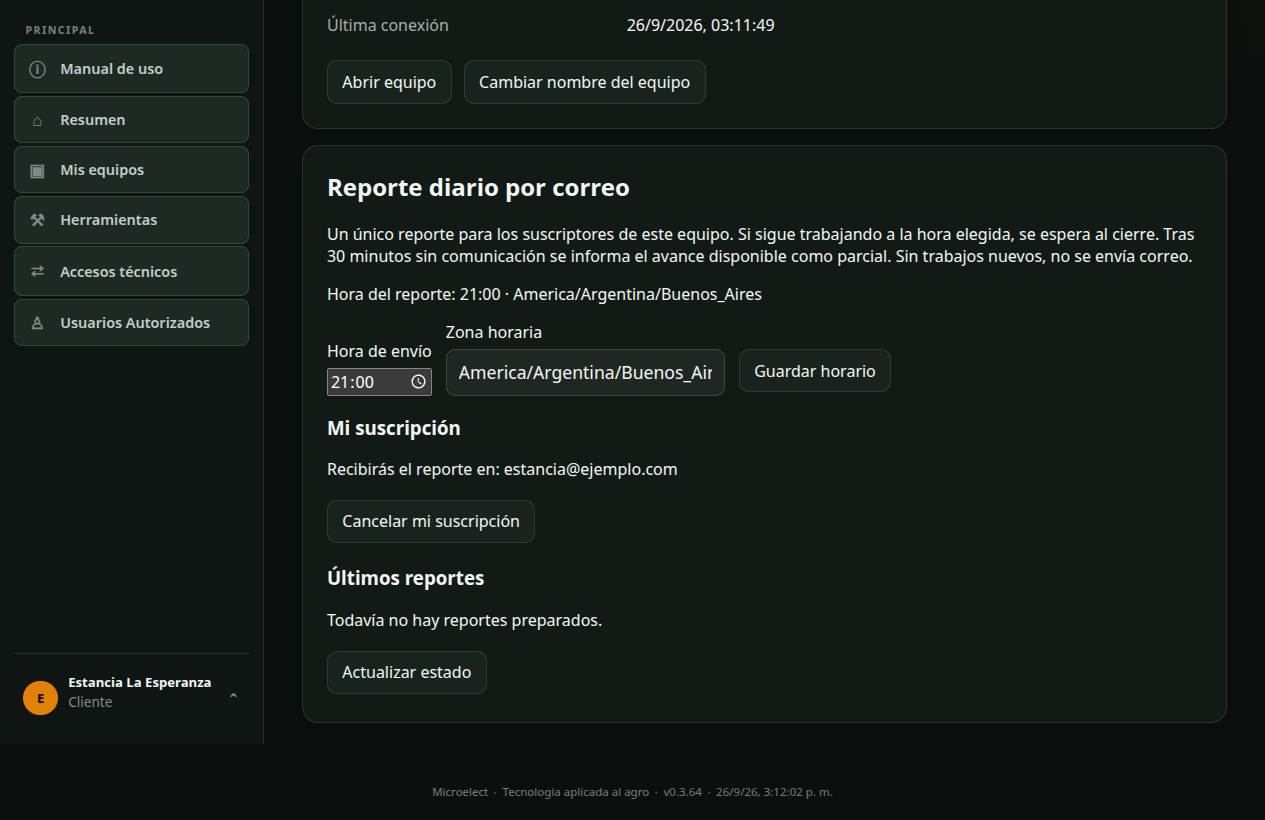
| Función o dato | Cómo usarlo o interpretarlo |
|---|---|
| Área trabajada y avance | En cada trabajo, el área aparece en grande y en negrita. Debajo: el último período de trabajo (hectáreas, tiempo de trabajo y tasa), el período evaluado con su inicio y fin, y la tasa promedio del trabajo. El último período empieza después de la última pausa de más de 6 horas. |
| Hora de envío | Si el equipo sigue trabajando a esa hora, se espera al cierre del trabajo. |
| Avance parcial | Tras 30 minutos sin comunicación, se informa el avance disponible como parcial. |
| Sin trabajos nuevos | Ese día no se envía correo. |
| Cancelar mi suscripción | Deja de enviarte el reporte; no afecta a los demás suscriptores. |
| No se pudo confirmar la entrega | Revisá tu casilla, incluida la carpeta de correo no deseado, antes de usar Reenviarme el mismo reporte. |
Usar herramientas locales
Convertí trabajos, generá reportes de cosecha y consultá diagnósticos desde archivos de tu computadora.
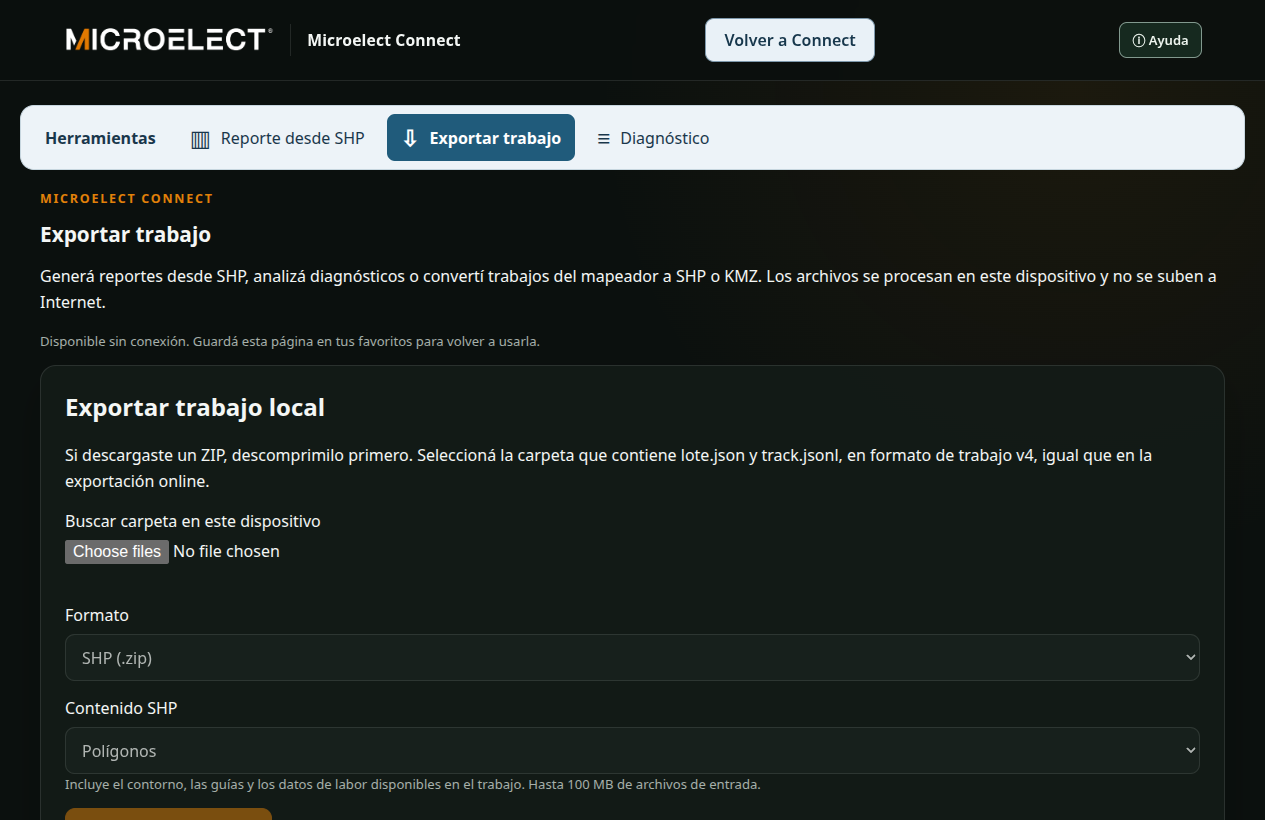
Exportar un trabajo local a SHP o KMZ
- Abrí Herramientas → Exportar trabajo.
- Si el trabajo está en un ZIP, descomprimilo primero.
- En Buscar carpeta en este dispositivo, seleccioná la carpeta que contiene
lote.jsonytrack.jsonl. Conservá los demás archivos del trabajo junto a ellos. - Elegí SHP o KMZ y las opciones disponibles. Presioná Exportar y descargar.
- Esperá el resultado. Si aparece Descargar exportación, usá ese enlace para guardar el archivo.
Para convertir una copia ya disponible en Connect sin descargar primero el original, usá la exportación desde Archivos.
Crear un reporte de cosecha desde SHP
Abrí Herramientas → Reporte desde SHP. No hace falta tener el equipo conectado a Connect. Se admiten capas de puntos, multipuntos o polígonos de distintos equipos, siempre que incluyan una columna de rendimiento instantáneo.
Guía visual: cargá los archivos, asigná las columnas y revisá el croquis antes de descargar el PDF. Las siguientes capturas usan un lote de demostración con datos simulados.
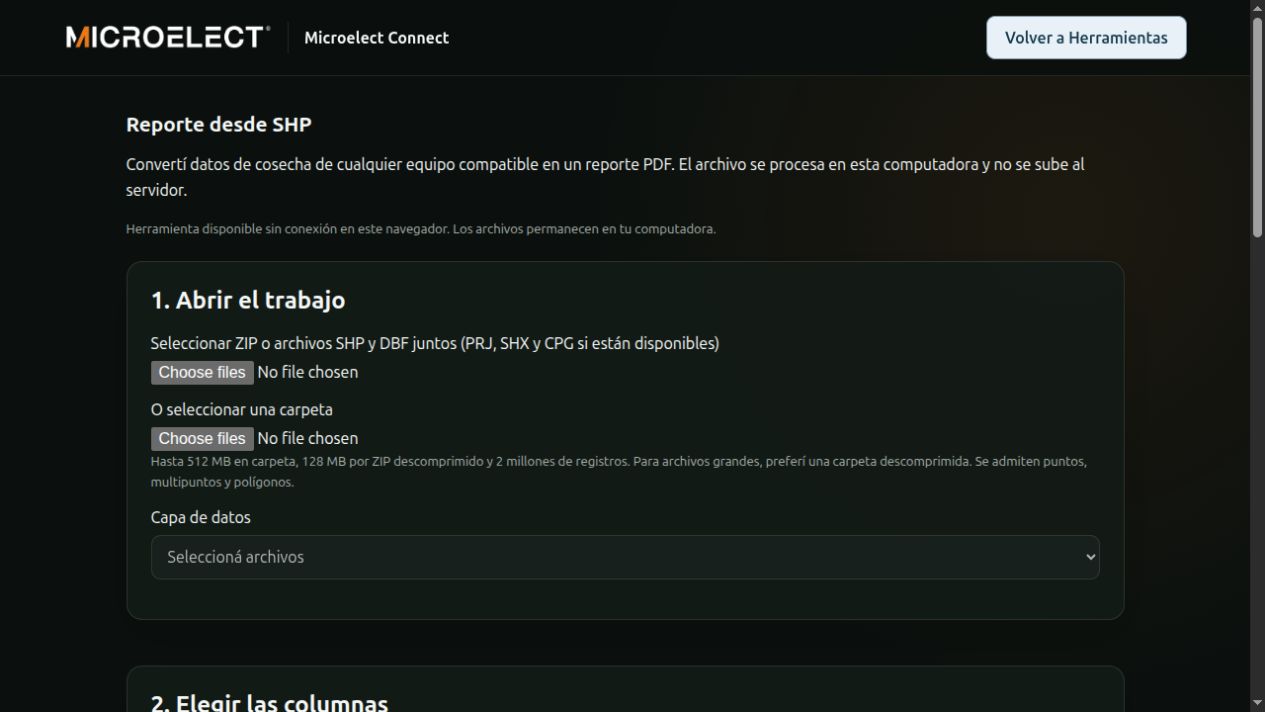
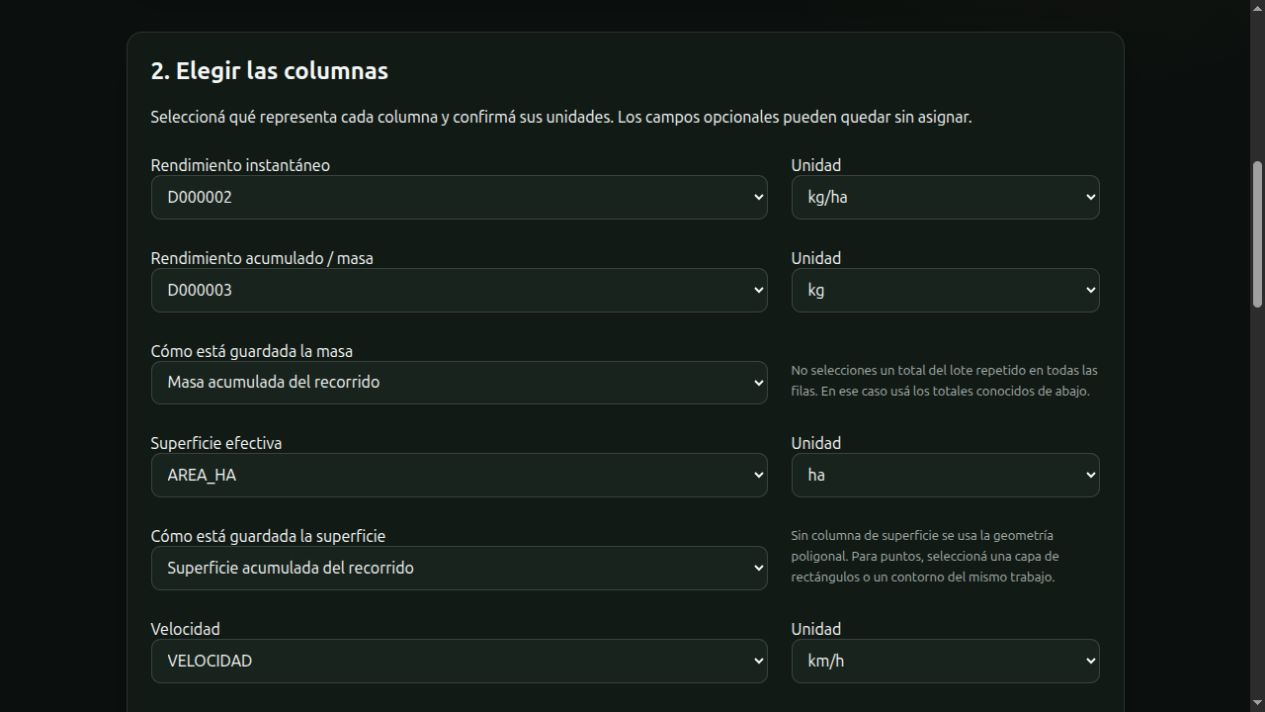
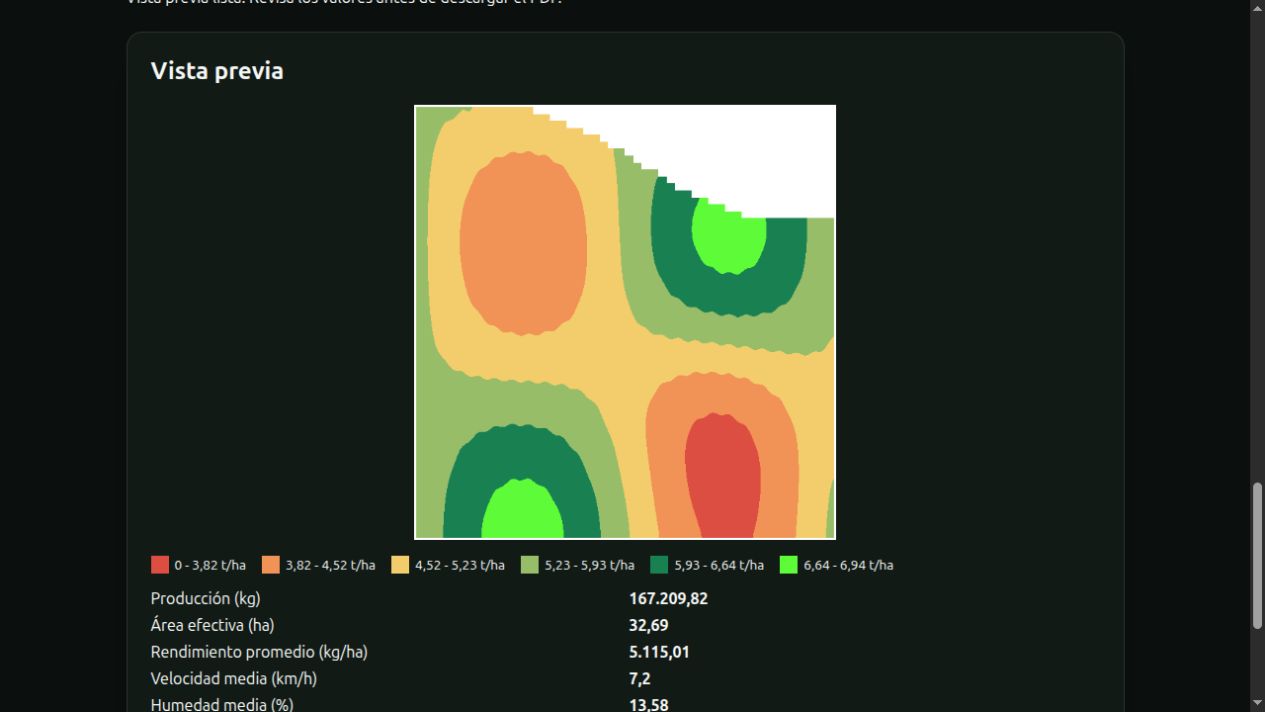
Paso a paso
- Seleccioná un ZIP, una carpeta o los archivos del conjunto juntos. Son necesarios
.shpy.dbf; conservá también.prj,.shxy.cpgsi existen. Incluí en la selección la capa de rectángulos o contorno si la vas a usar para calcular superficie. - Elegí la Capa de datos. Abrí Ver columnas y ejemplos del archivo para identificar las mediciones.
- Asigná las columnas y sus unidades según la tabla siguiente. Dejá sin asignar los datos que no estén disponibles. No uses la misma columna para magnitudes diferentes.
- Si usás acumuladores, confirmá que las filas están en orden de recorrido. Revisá el sistema de coordenadas: se usa el PRJ; si falta, ingresá la proyección conocida del archivo.
- Definí de dónde obtener la superficie. Completá el nombre del trabajo y, si lo conocés, el cultivo. Presioná Generar vista previa.
- Revisá mapa, valores y observaciones. Presioná Descargar reporte PDF; en ese momento se consulta la cartografía. Si el navegador no descarga automáticamente, usá Descargar PDF generado.
| Dato | Selección y unidades |
|---|---|
| Rendimiento instantáneo | Obligatorio para colorear el mapa. Elegí kg/ha o t/ha. |
| Rendimiento acumulado / masa | kg o t. Indicá si es masa acumulada del recorrido o masa de cada registro. No sumes un contador acumulado ni un total del lote repetido en todas las filas. |
| Superficie efectiva | ha o m². Indicá si es acumulada o corresponde a cada registro. Si no existe esta columna, puede calcularse desde polígonos. |
| Velocidad | Opcional: km/h, m/s o mph. |
| Humedad | Opcional, en %. No asignes una columna solo por su nombre si desconocés qué representa. |
En las exportaciones antiguas T30 que usan estos nombres, REND_INST corresponde a kg/ha, REND_ACUM a masa acumulada en kg y VELOCIDAD a km/h. Verificá la referencia de campos de tu exportación. La herramienta recuerda la selección de columnas en este navegador para archivos con la misma estructura; revisala antes de reutilizarla.
Así se ve el reporte PDF
Ejemplo con datos simulados. El PDF usa fondo claro para facilitar la lectura y la impresión.
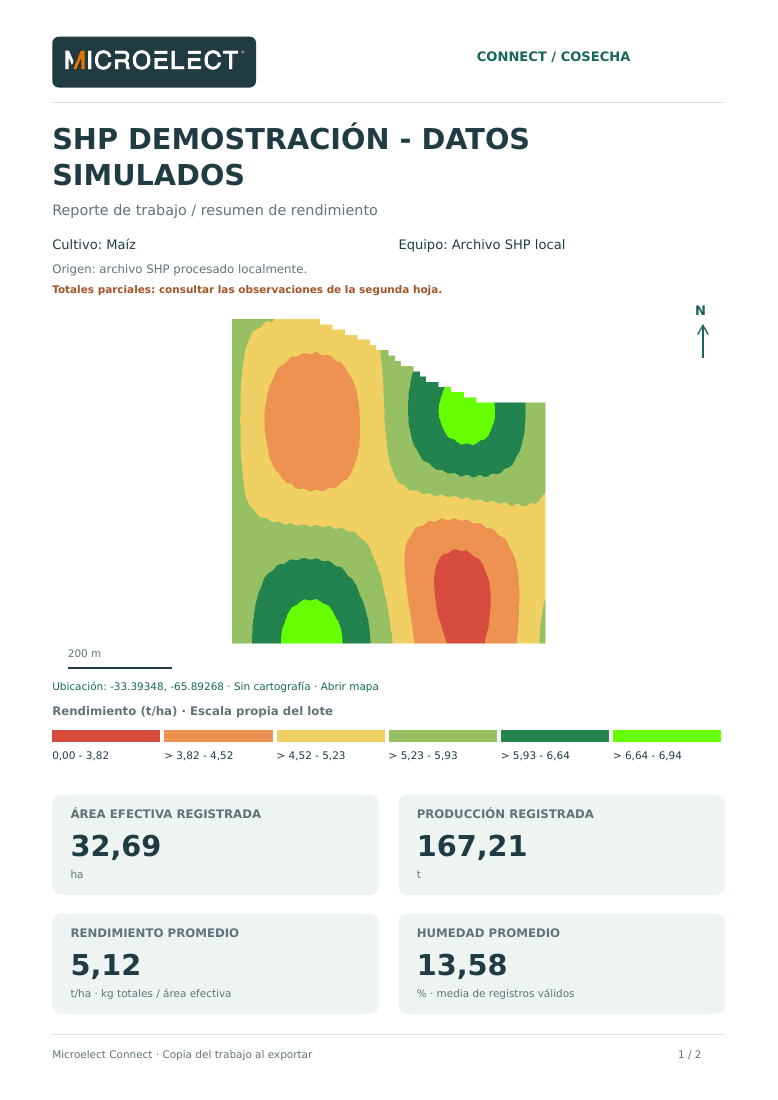
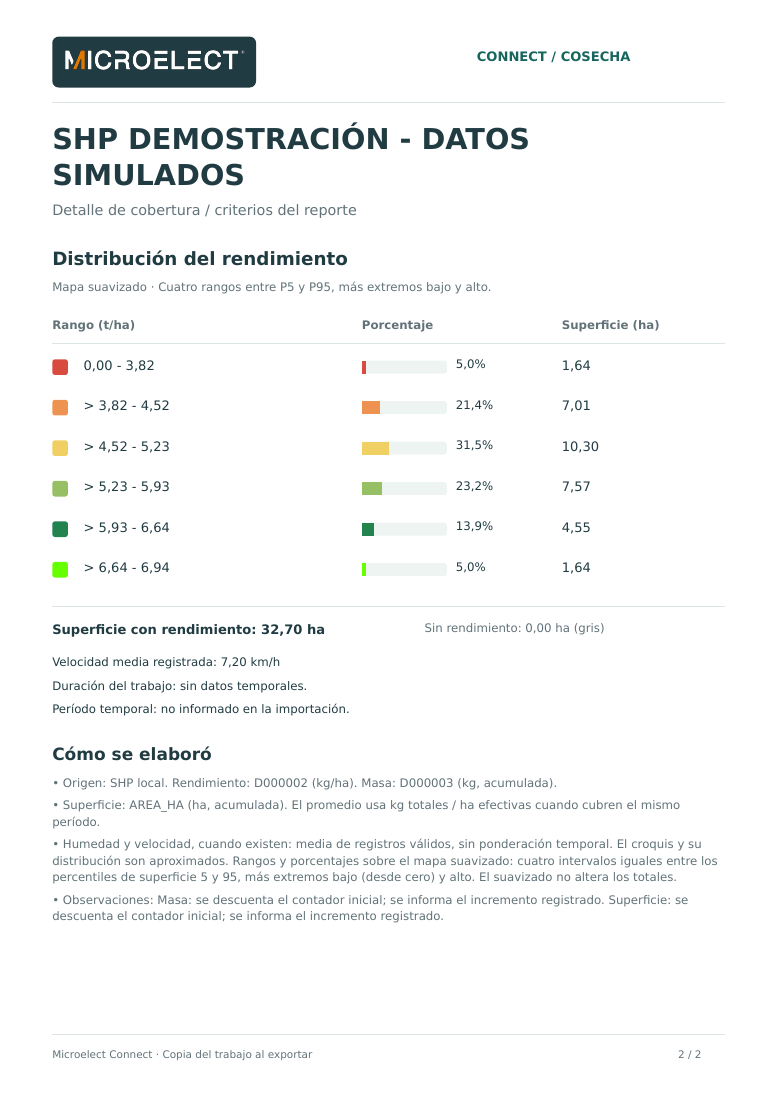
Cuando se obtiene cartografía, se agrega una tercera hoja con rutas, localidades y un punto para ubicar el lote. Sin cartografía disponible, las coordenadas y el enlace al mapa permanecen en la primera hoja.
Superficie y rendimiento promedio
Una columna de superficie asignada tiene prioridad. Si no existe y la capa principal es poligonal, se usa su geometría. Para un mapa de puntos, elegí la capa del mismo trabajo en Rectángulos o contorno para calcular superficie. Si esa capa no tiene PRJ, completá su proyección por separado.
El área geométrica es aproximada: se cuentan una sola vez los solapamientos y se excluyen los huecos. Un contorno representa toda su superficie interior, incluso sectores que no se hayan cosechado. Confirmá que la superficie elegida corresponda al trabajo del que proviene la producción.
El alcance alrededor de los puntos modifica el croquis interpolado; no aporta superficie efectiva para calcular el promedio. La superficie cartográfica de la segunda hoja puede diferir de la superficie utilizada en los indicadores.
Si conocés ambos totales, abrí Totales conocidos del trabajo e ingresá producción en kg y superficie en ha. Reemplazan los cálculos y quedan identificados como ingresados por el usuario. Sin masa o superficie suficiente, el promedio figura como Sin datos.
Ubicación y funcionamiento sin conexión
El SHP, el croquis y el PDF se procesan en tu dispositivo. Al generar el PDF con conexión, se envía solo la región de ubicación al servicio cartográfico OpenStreetMap/Overpass para obtener rutas y localidades; no se envían los archivos ni los datos de rendimiento.
La referencia comienza con 100 × 100 km, centrada en el lote. Si no contiene localidades o rutas identificadas visibles, se prueba una vista de 250 × 250 km. La tercera hoja marca la ubicación con un punto verde, con el norte arriba. Si solo se pudo obtener parte de las referencias, el pie de la hoja indica «Cartografía parcial». La localidad indicada es una referencia cercana, no una identificación del municipio al que pertenece el lote.
Sin conexión, si el servicio falla o si no se obtienen referencias, el PDF se genera con dos hojas: conserva coordenadas y enlace al mapa en la primera, sin agregar una página vacía. La herramienta informa que no pudo incluir cartografía. Podés volver a generar el PDF cuando haya conexión.
Para reabrir la herramienta sin conexión, cargala antes con Internet y comprobá el aviso de disponibilidad en ese navegador. Borrar los datos del navegador puede eliminar los recursos guardados. El enlace al mapa requiere conexión.
Se admiten hasta 512 MB de archivos seleccionados, 128 MB por ZIP tanto comprimido como descomprimido y 2 millones de registros por capa. Para archivos grandes, usá una carpeta descomprimida. Si el navegador no admite abrir el ZIP, descomprimilo. Usá Cancelar para detener el proceso y volvé a seleccionar los archivos para comenzar otra vez.
Consultar el diagnóstico
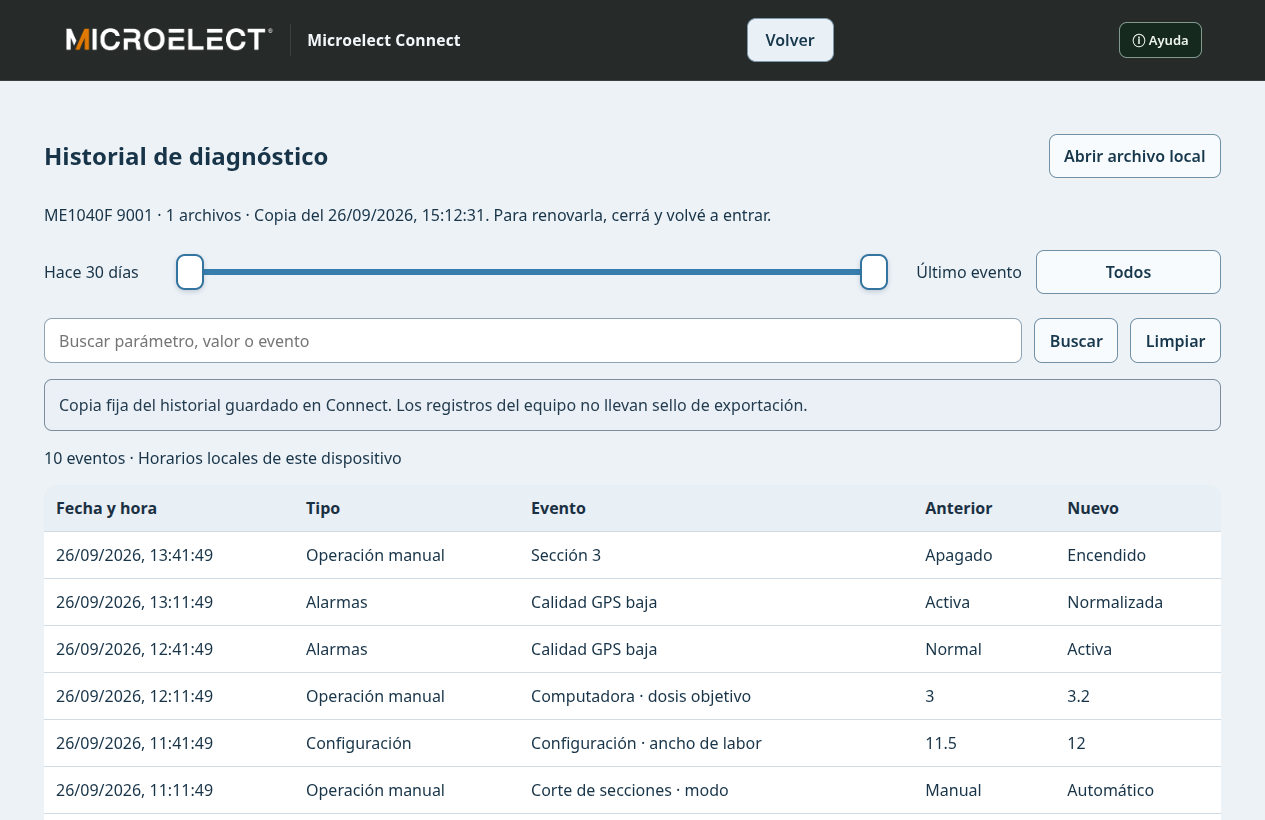
Revisá eventos y cambios de configuración registrados por el equipo.
- En el detalle del equipo, presioná Diagnóstico para consultar el historial sincronizado.
- Ajustá el rango de fechas con los controles de la barra. Usá el botón de tipo, inicialmente Todos, para filtrar eventos.
- Escribí un parámetro, valor o evento y presioná Buscar. Con Limpiar retirás la búsqueda.
- Consultá fecha, tipo, evento, valor anterior y valor nuevo. Usá Anterior y Siguiente para recorrer resultados y abrí un evento para ver su detalle.
Abrir un diagnóstico descargado
Entrá a Herramientas → Diagnóstico y elegí Abrir archivo local. Seleccioná los archivos .jsonl. Se analizan en tu dispositivo sin subirlos al sitio.
Desde Archivos podés descargar los registros sincronizados. En la carpeta de diagnóstico, cuando esté disponible, usá Descargar diagnóstico completo (.zip).
Solicitar asistencia remota
La asistencia permite a un técnico autorizado ver y operar la pantalla del equipo, siempre con la confirmación del operador.
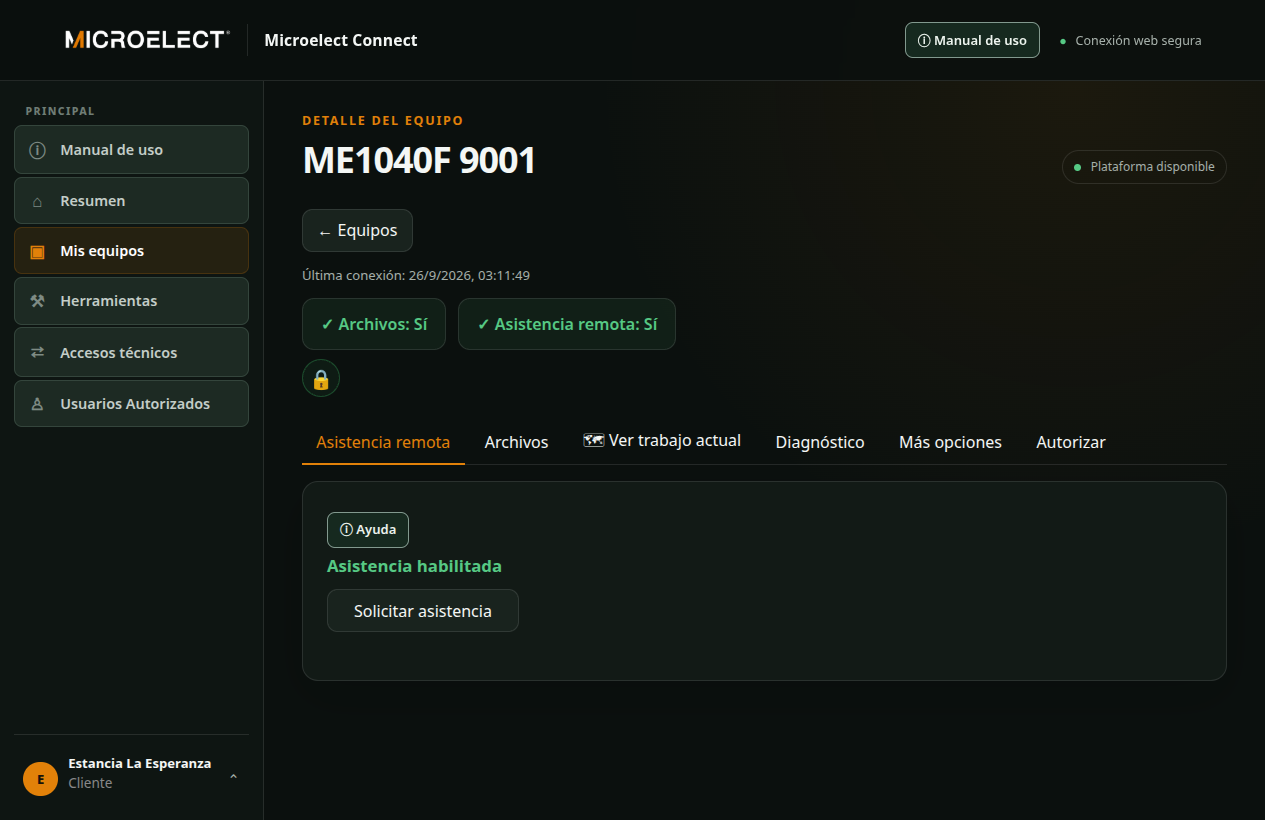
- Coordiná la asistencia con el operador. El equipo debe estar conectado y tener la asistencia habilitada.
- En el equipo, el operador lee el aviso y presiona Confirmar. El aviso permanece visible hasta confirmarlo.
- En Connect, abrí Asistencia remota y presioná Solicitar asistencia cuando esté habilitado.
- Ingresá el PIN que muestra el equipo y presioná Conectar.
- Al finalizar, presioná Cortar sesión en Connect. El operador también puede cortar la asistencia desde el equipo.
La disponibilidad de Archivos y la de Asistencia remota son independientes. Tener archivos disponibles no significa que la asistencia esté habilitada.
Accesos técnicos y tu cuenta
El propietario decide qué técnicos pueden asistir cada equipo. Cada usuario administra su propia cuenta.
Propietarios del equipo
Un equipo puede tener varios propietarios, todos con acceso completo. En Más opciones → Administrar propietarios podés agregar una cuenta existente por correo o quitar un propietario en particular. Agregar una cuenta conserva a los demás propietarios y sus accesos. Cada propietario utiliza un cupo de equipo; los archivos se guardan una sola vez y se cuentan en el almacenamiento de cada cuenta propietaria. Solo el Administrador o un Coordinador de fábrica puede quitar al último propietario.
Autorizar a un técnico (propietario)
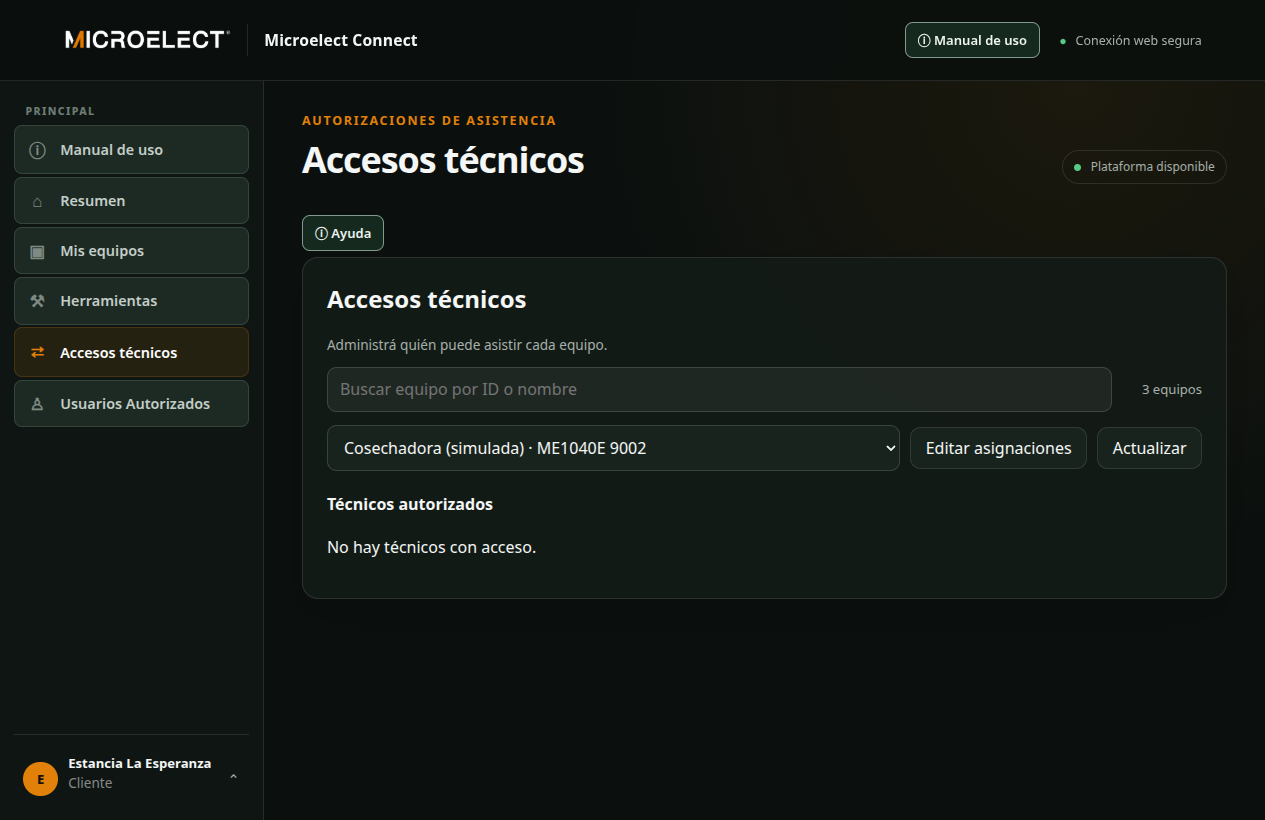
- Entrá a Accesos técnicos y buscá el equipo por ID o nombre.
- Presioná Editar asignaciones. Buscá la cuenta del técnico por nombre o correo.
- Seleccioná las cuentas correspondientes y guardá los cambios. El técnico verá el equipo en su cuenta. Para quitar un acceso, desmarcalo y guardá.
Si sos técnico
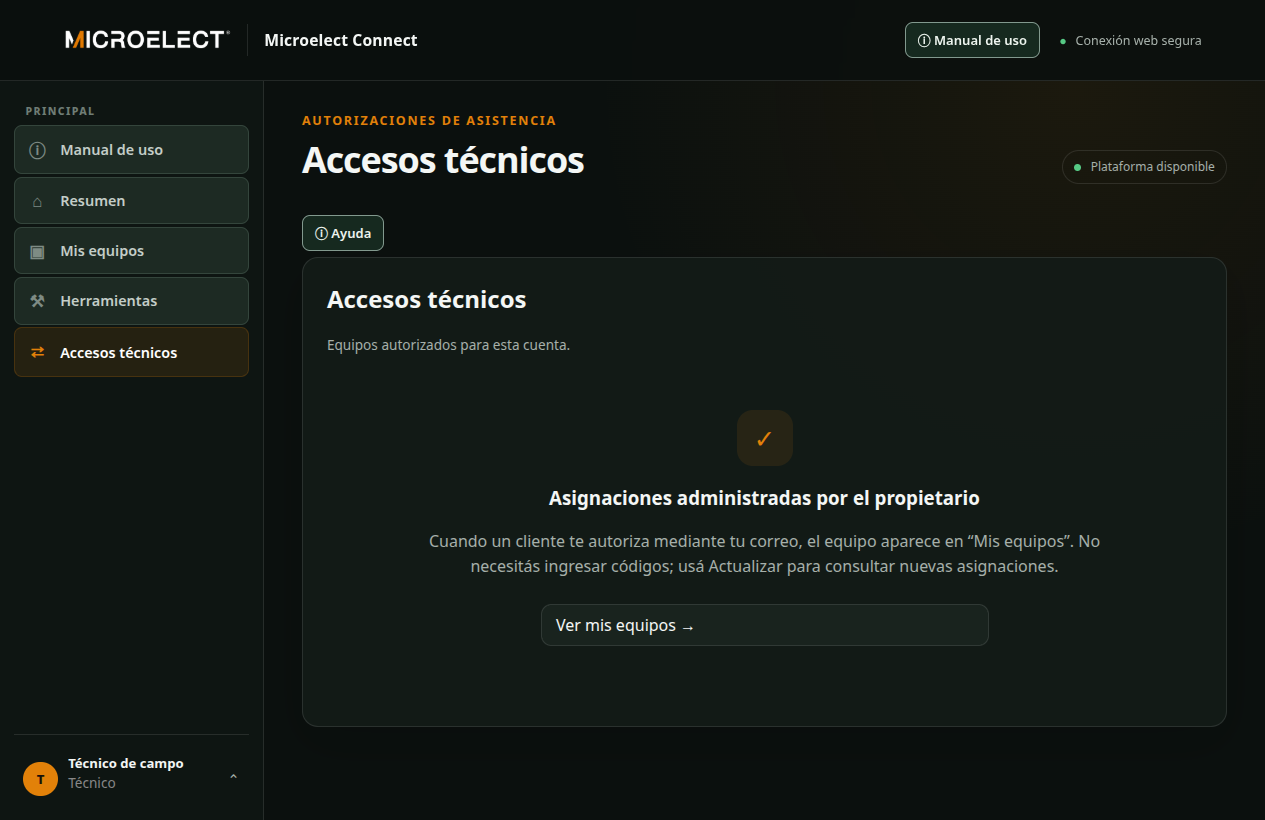
Tus asignaciones las administra el propietario de cada equipo. Cuando un cliente te autoriza con tu correo, el equipo aparece en Mis equipos; no necesitás ingresar códigos. Usá Actualizar para ver nuevas asignaciones. Un Coordinador técnico también puede delegar técnicos en los equipos que administra; los accesos otorgados por el propietario pueden aparecer protegidos.
Usuarios y cupo de creación
El Coordinador técnico tiene acceso a Usuarios, donde ve y administra solamente las cuentas Cliente y Autorizado que creó. La pantalla muestra sus Altas disponibles: cada cuenta nueva descuenta una, incluso desde Usuarios Autorizados. Al llegar a cero, debe pedir al Administrador que amplíe el saldo. Eliminar una cuenta no devuelve cupo; un alta rechazada no lo consume. Las cuentas nuevas reciben el enlace de validación habitual.
El Administrador puede cambiar ese saldo desde Usuarios → Editar coordinador → Creación de usuarios → Altas disponibles. El cupo comienza en cero y se conserva al reiniciar. El filtro Creado por permite buscar las cuentas de un creador específico; Sin registro reúne las altas antiguas cuyo origen no se conoce. El filtro se recuerda en ese navegador para cada usuario.
Mi cuenta
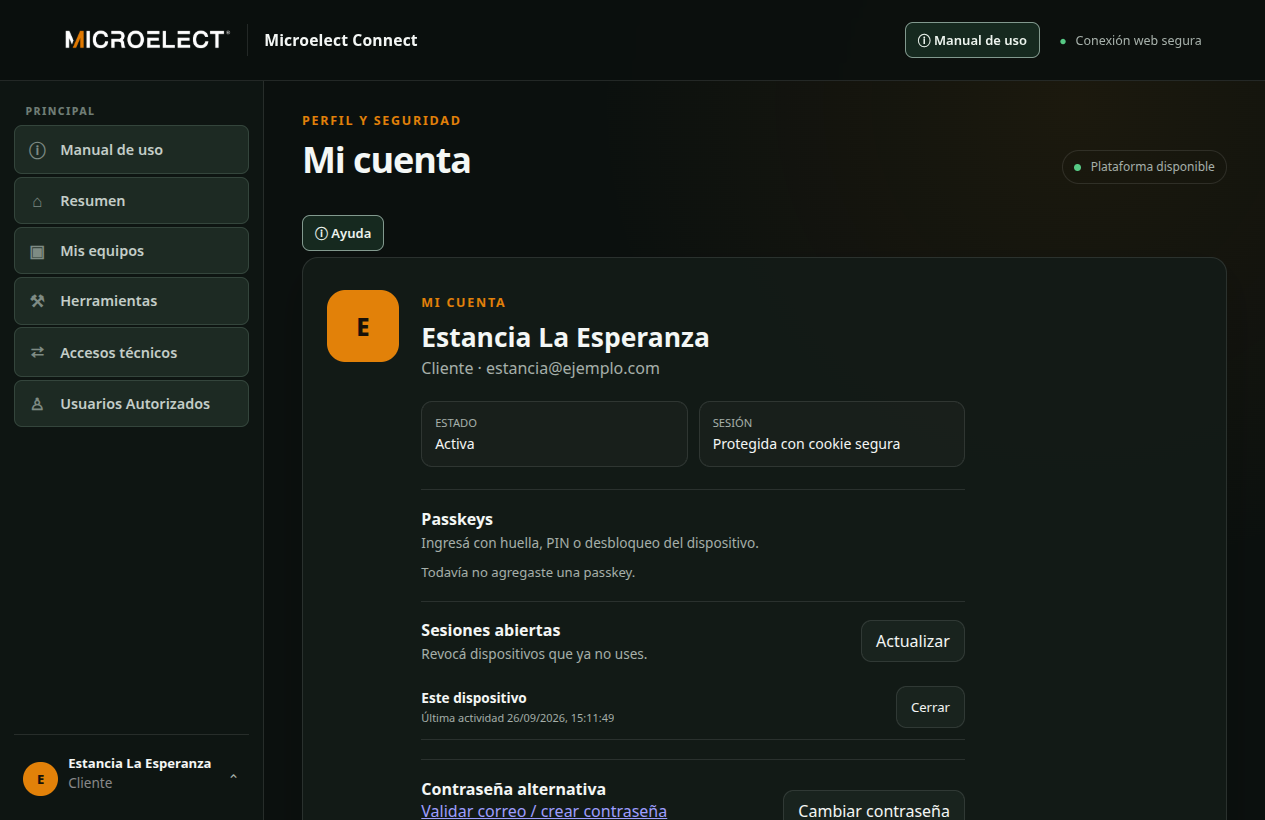
Abrí el menú con tu nombre y elegí Mi cuenta. Allí podés agregar una passkey para ingresar con huella, PIN o desbloqueo del dispositivo, revisar Sesiones abiertas y cerrar las que ya no uses, validar tu correo y Cambiar contraseña. Usá Cerrar sesión al terminar.
Usuarios Autorizados
Dale a un asesor, contratista o encargado acceso a funciones puntuales de tus equipos, sin compartir tu contraseña.
Propietario · Coordinador técnico1. Crear la cuenta
- Entrá a Usuarios Autorizados en el menú.
- Completá Nombre y Correo electrónico y presioná Crear y enviar validación.
- La persona recibe un correo para validar la cuenta y crear su contraseña. En la lista verás si el correo ya está validado.
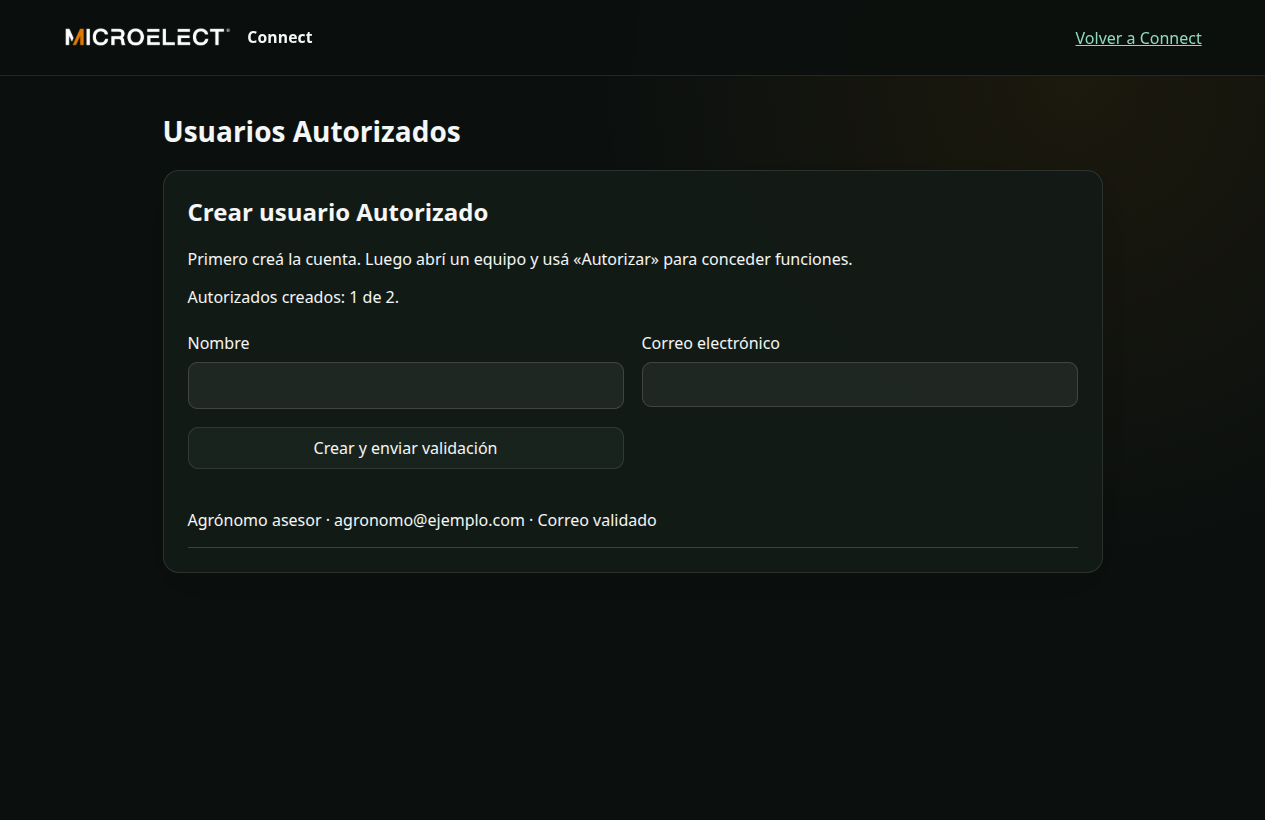
La cantidad de Autorizados que podés crear depende de tu cuenta; la pantalla muestra cuántos usaste. Si alcanzaste el cupo, solicitá una ampliación a Microelect.
2. Conceder funciones en un equipo
- Abrí el equipo desde Mis equipos y presioná Autorizar.
- Escribí el Correo del Autorizado.
- Marcá las funciones que puede usar en ese equipo y presioná Guardar permisos.
- Para cambiar lo concedido, usá Editar permisos. Para revocarlo, desmarcá todas las opciones y guardá.
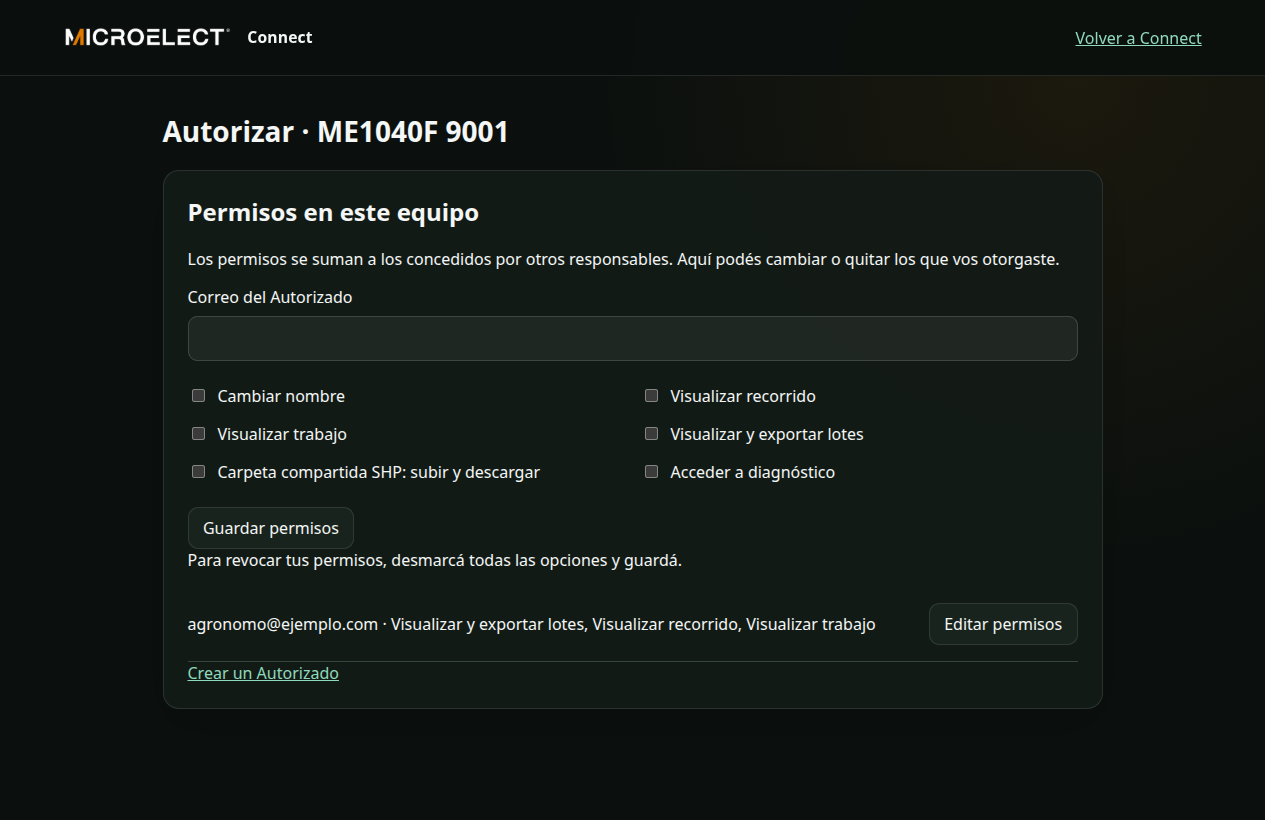
| Permiso | Qué habilita |
|---|---|
| Visualizar trabajo | Abrir el visor del trabajo actual y consultar sus datos. |
| Visualizar recorrido | Abrir Ver recorrido y descargar el track. |
| Visualizar y exportar lotes | Navegar la carpeta de trabajos, ver cualquier lote y descargarlo en original, SHP, KMZ o PDF. |
| Carpeta compartida SHP: subir y descargar | Intercambiar archivos SHP con el equipo, por ejemplo contornos. |
| Acceder a diagnóstico | Consultar el historial de diagnóstico del equipo. |
| Cambiar nombre | Renombrar el equipo; el nombre nuevo lo ven todos. |
Qué ve un Autorizado
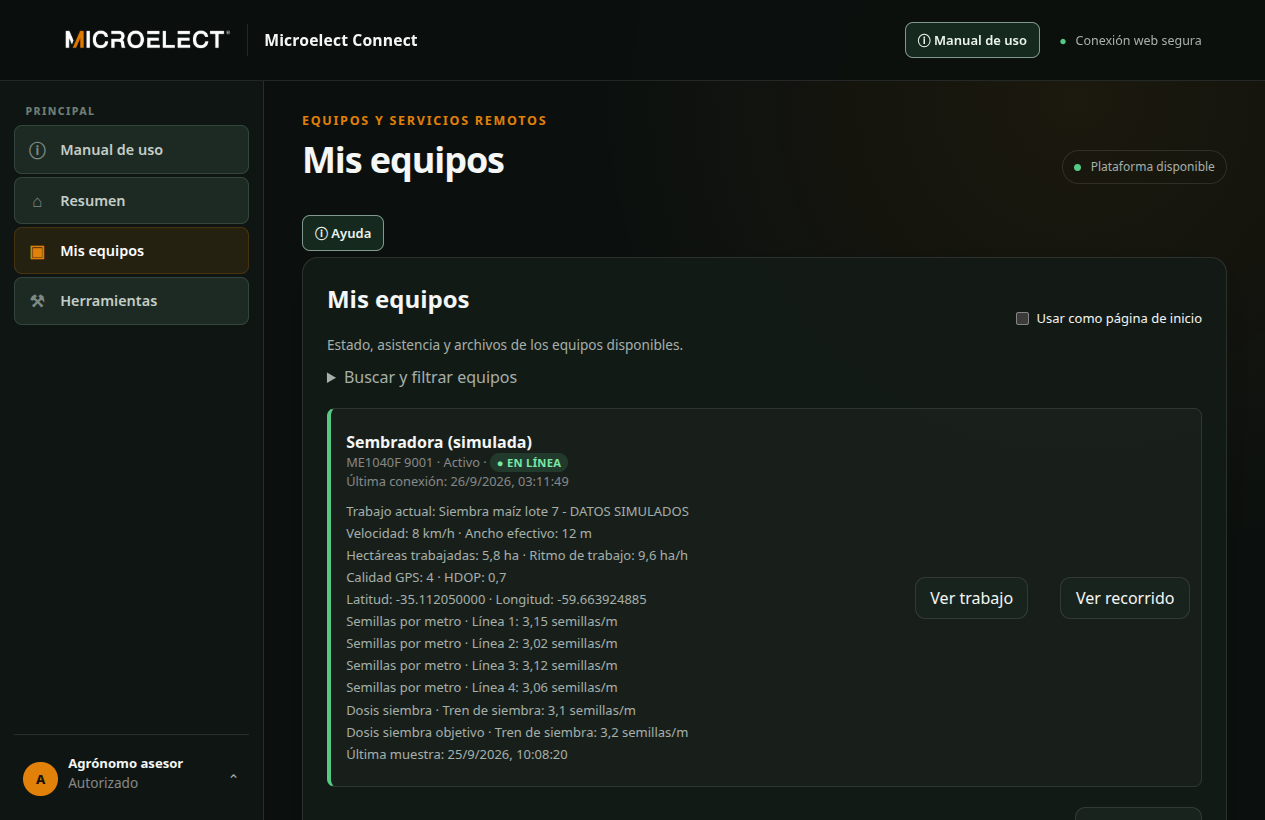
El Autorizado ingresa con su propia cuenta y ve en Mis equipos solo los equipos donde tiene permisos, con las acciones correspondientes. No ve Accesos técnicos ni puede crear otros usuarios.
Resolver dudas frecuentes
Comprobaciones rápidas antes de pedir asistencia.
No veo mi equipo.
Verificá la cuenta con la que ingresaste, quitá los filtros y presioná Actualizar listado. Si sigue sin aparecer, pedí al propietario o al instalador que revise la asignación o tus permisos.
El equipo está en línea, pero los datos del trabajo no cambian.
La conexión y la sincronización de archivos son procesos distintos. Revisá la última muestra del mapa y la fecha de la copia en Archivos. Actualizar la página no obliga al equipo a enviar antes sus archivos.
El mapa abre vacío.
Esperá a que exista una copia compatible del trabajo, verificá que Cobertura esté activada y presioná Ver todo el trabajo. Un trabajo puede tener posición o referencias y todavía no tener cobertura.
Veo ceros o no veo una medición.
Un 0 es un valor registrado por el equipo; Sin dato (gris) indica que falta el valor. Los trabajos antiguos pueden no incluir todas las mediciones o las hectáreas de cada muestra.
Los colores de dos trabajos no coinciden.
Cada trabajo calcula sus rangos sobre sus propios datos. Para comparar, ajustá los mismos límites en el panel Rangos o usá Comparar con target.
El mapa dejó de actualizarse.
Si aparece el aviso de los 10 minutos, presioná Continuar otros 10 minutos. Si dice que tu sesión finalizó, volvé a ingresar a Connect y abrí el trabajo otra vez.
Dice que ya hay un mapa en uso.
Cerrá el visor anterior, incluso si está abierto en otra sesión de tu cuenta. Después volvé a abrir el trabajo.
No puedo descargar o visualizar una carpeta.
Primero seleccioná su fila. Si no hay una copia disponible o no es un trabajo compatible, las acciones quedan deshabilitadas. Un Autorizado necesita el permiso Visualizar y exportar lotes.
El trabajo descargado no incluye los últimos cambios.
La descarga usa la copia disponible en ese momento. Esperá la actualización de los archivos y volvé a exportar.
No recibo el reporte diario.
Comprobá en Más opciones que estés suscripto y que tu correo esté validado. Si ese día no hubo trabajos nuevos, no se envía correo. Revisá también la carpeta de correo no deseado.
El código de vinculación no funciona.
Comprobá que sea el código temporal de vinculación, no el PIN de asistencia. Revisá que no haya vencido y que tu cuenta sea de instalador.
Las horas de Archivos y del mapa no coinciden.
Archivos muestra cuándo se actualizó la copia web. Datos del tramo usa la hora de la muestra del reloj del equipo, en UTC.